คู่มืออาจารย์
ขั้นตอนใช้งานสำหรับอาจารย์ที่ปรึกษา ประธานกรรมการ และกรรมการ ในการตรวจงาน ประเมิน และติดตามโครงงาน
คู่มือนี้ใช้กับใคร
Audience and scope
อาจารย์ที่เกี่ยวข้องกับโครงงานของนักศึกษาในรายวิชา
ครอบคลุมในคู่มือนี้
- ดูแดชบอร์ดอาจารย์และงานที่ต้องทำ
- อนุมัติคำขอเป็นอาจารย์ที่ปรึกษา
- ดูหน้าลูกศิษย์ที่ปรึกษาและแฟ้มโครงงาน
- ตรวจและอนุมัติหรือปฏิเสธวันสอบ
- ประเมิน Proposal, Progress 1, Progress 2 และ Final
- ตรวจรายงาน ขอแก้ไข และอนุมัติรายงานฉบับล่าสุด
- บันทึกคะแนนอาจารย์ที่ปรึกษาหลังรายงานผ่าน
ยังไม่ครอบคลุมในคู่มือนี้
- งานสาย
- รอบพิเศษ
- การตั้งค่าระบบ
- การจัดการรายวิชาของผู้ดูแลระบบ
ลำดับขั้นตอน
Step-by-step guide
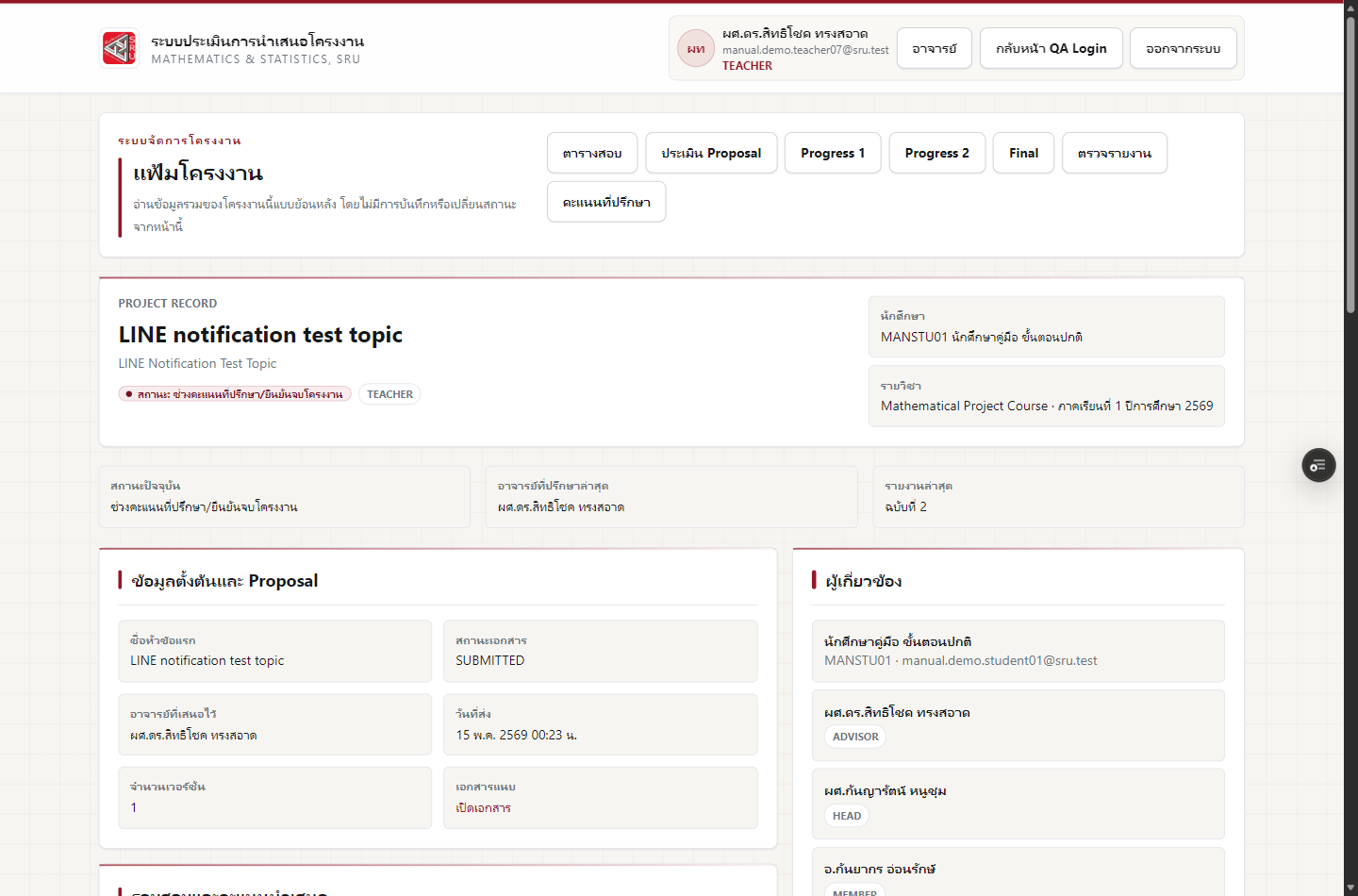
ดูแดชบอร์ดอาจารย์
ดูรายการที่ต้องดำเนินการก่อน และแยกงานที่รอหรือเสร็จแล้วออกจากงานหลัก
ให้ทำตามนี้
- 1เข้าสู่ระบบ
- 2ตรวจกรอบงานที่ต้องดำเนินการ
- 3เปิดงานจากรายการที่เกี่ยวข้อง
หลังทำสำเร็จควรเห็น
อาจารย์เห็นงานที่ต้องทำโดยไม่ต้องค้นจากหลายหน้า
หมายเหตุบนมือถือ: บนมือถือให้ดูส่วนงานที่ต้องดำเนินการก่อน แล้วจึงเปิด route ย่อยตามบทบาท
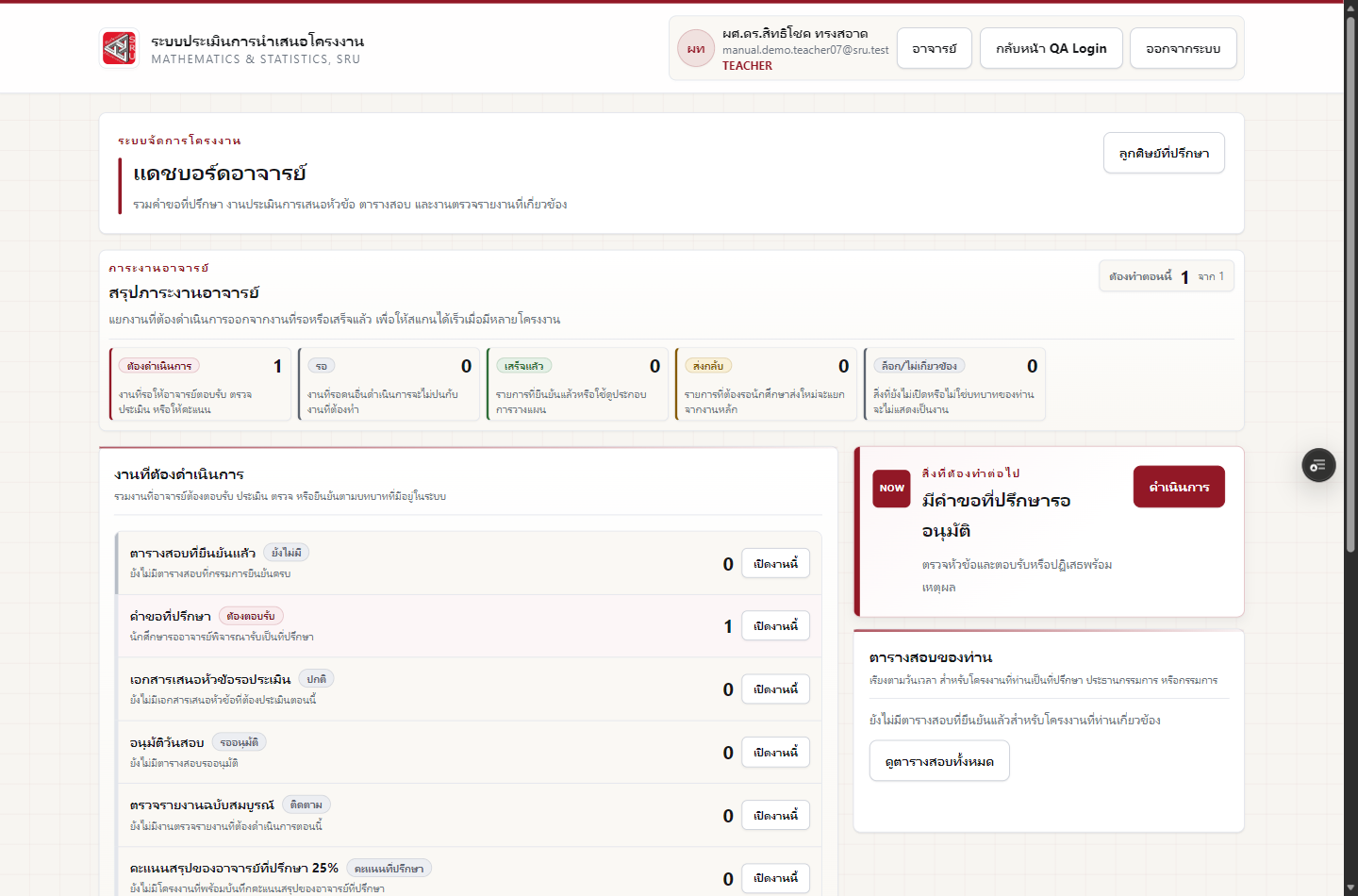
อนุมัติคำขอเป็นอาจารย์ที่ปรึกษา
พิจารณาคำขอจากนักศึกษาและรับเป็นอาจารย์ที่ปรึกษาเมื่อเห็นสมควร
ให้ทำตามนี้
- 1เปิดหน้าคำขอที่ปรึกษา
- 2อ่านชื่อนักศึกษาและหัวข้อ
- 3กดอนุมัติหรือปฏิเสธตามความเหมาะสม
หลังทำสำเร็จควรเห็น
เมื่ออนุมัติแล้ว โครงงานจะเข้าสู่ขั้นตอนยืนยันและดำเนินการต่อได้
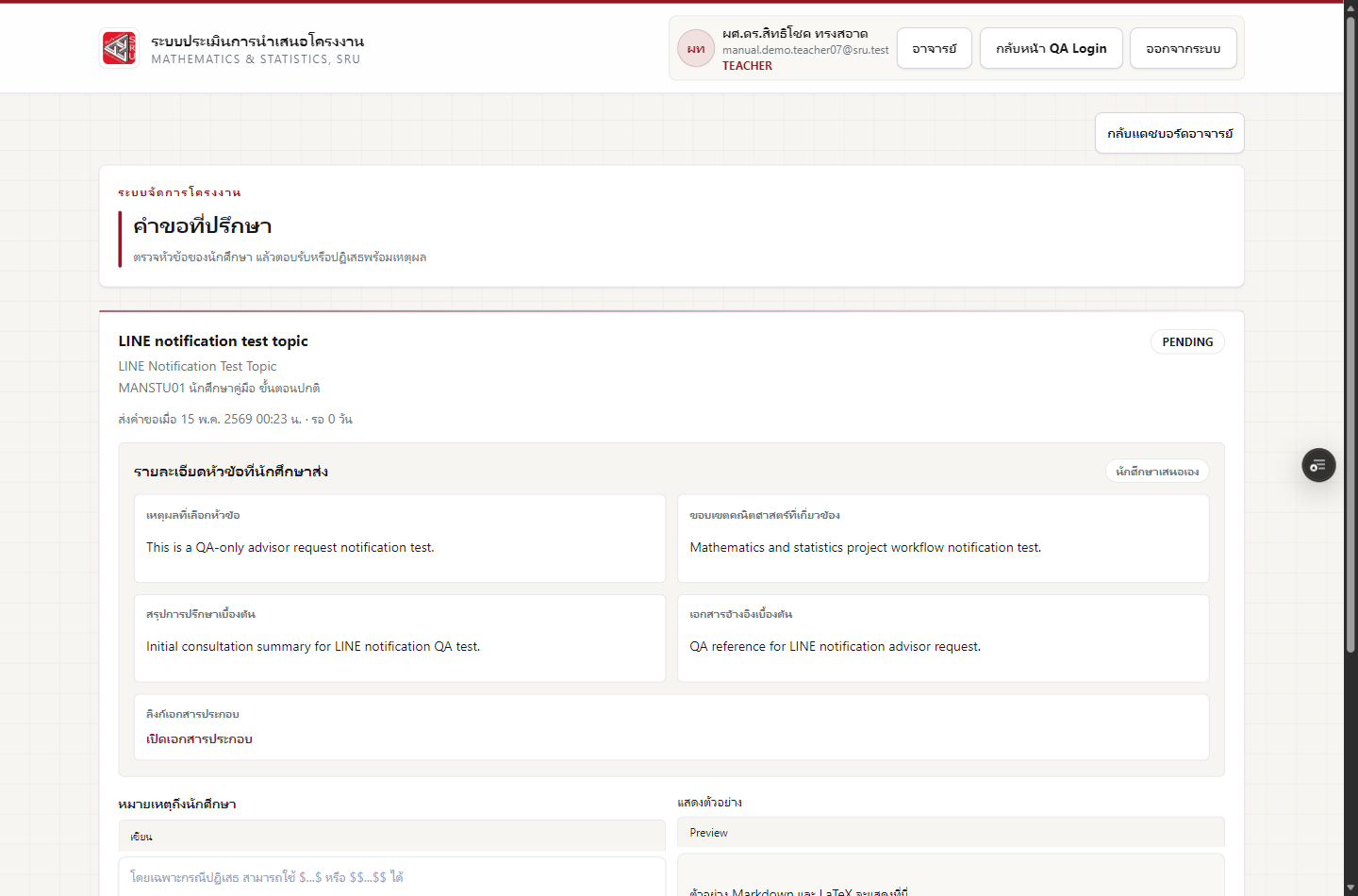
ดูหน้าลูกศิษย์ที่ปรึกษา
ดูรายชื่อลูกศิษย์ โครงงาน ช่องทางติดต่อ และลิงก์ไปแฟ้มโครงงาน
ให้ทำตามนี้
- 1เปิดหน้าลูกศิษย์ที่ปรึกษา
- 2เลือกโครงงานที่ต้องการติดตาม
- 3เปิดแฟ้มโครงงานเมื่ออยากอ่านรายละเอียดรวม
หลังทำสำเร็จควรเห็น
อาจารย์ที่ปรึกษาเห็นลูกศิษย์ของตนเองและข้อมูลติดต่อที่จำเป็น
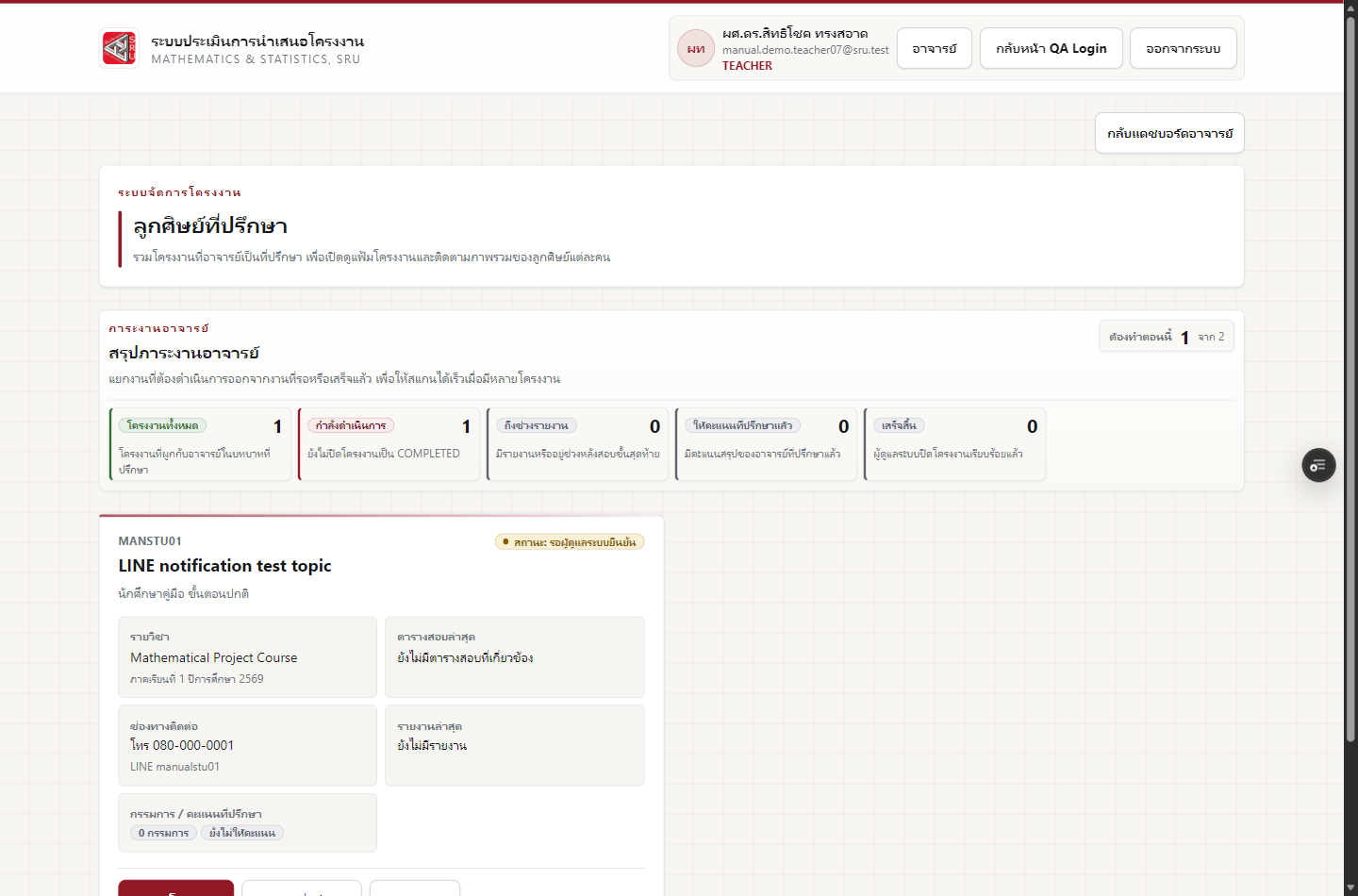
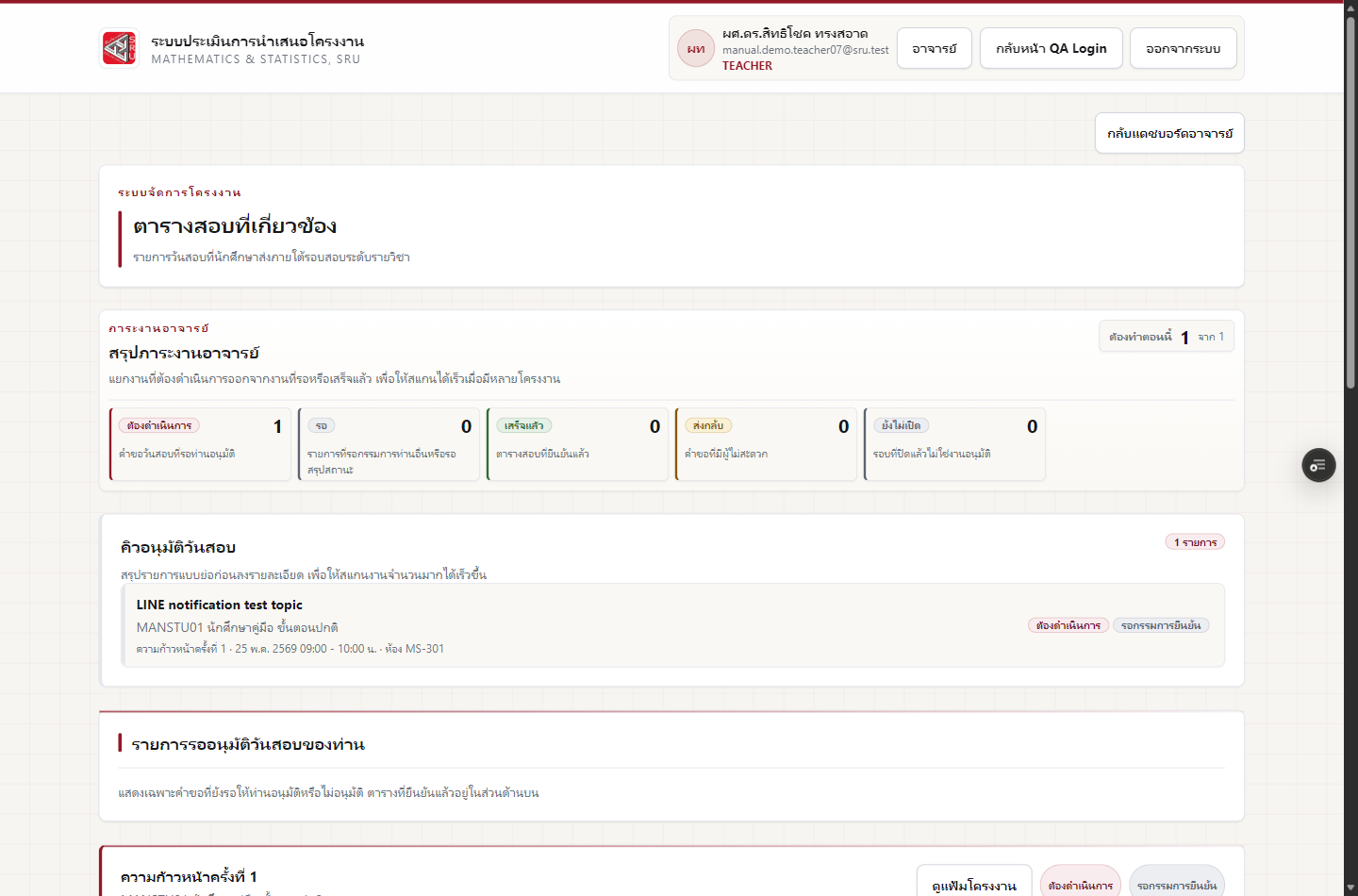
ตรวจตารางสอบ
พิจารณาวัน เวลา ห้องสอบ และหลักฐานที่นักศึกษาเสนอสำหรับรอบสอบ
ให้ทำตามนี้
- 1เปิดหน้าตารางสอบ
- 2อ่านรายละเอียดและหลักฐานประกอบ
- 3เลือกอนุมัติหรือปฏิเสธ
หลังทำสำเร็จควรเห็น
เห็นรายการที่ต้องอนุมัติชัดเจน และไม่มีงานที่ไม่เกี่ยวข้องปะปน
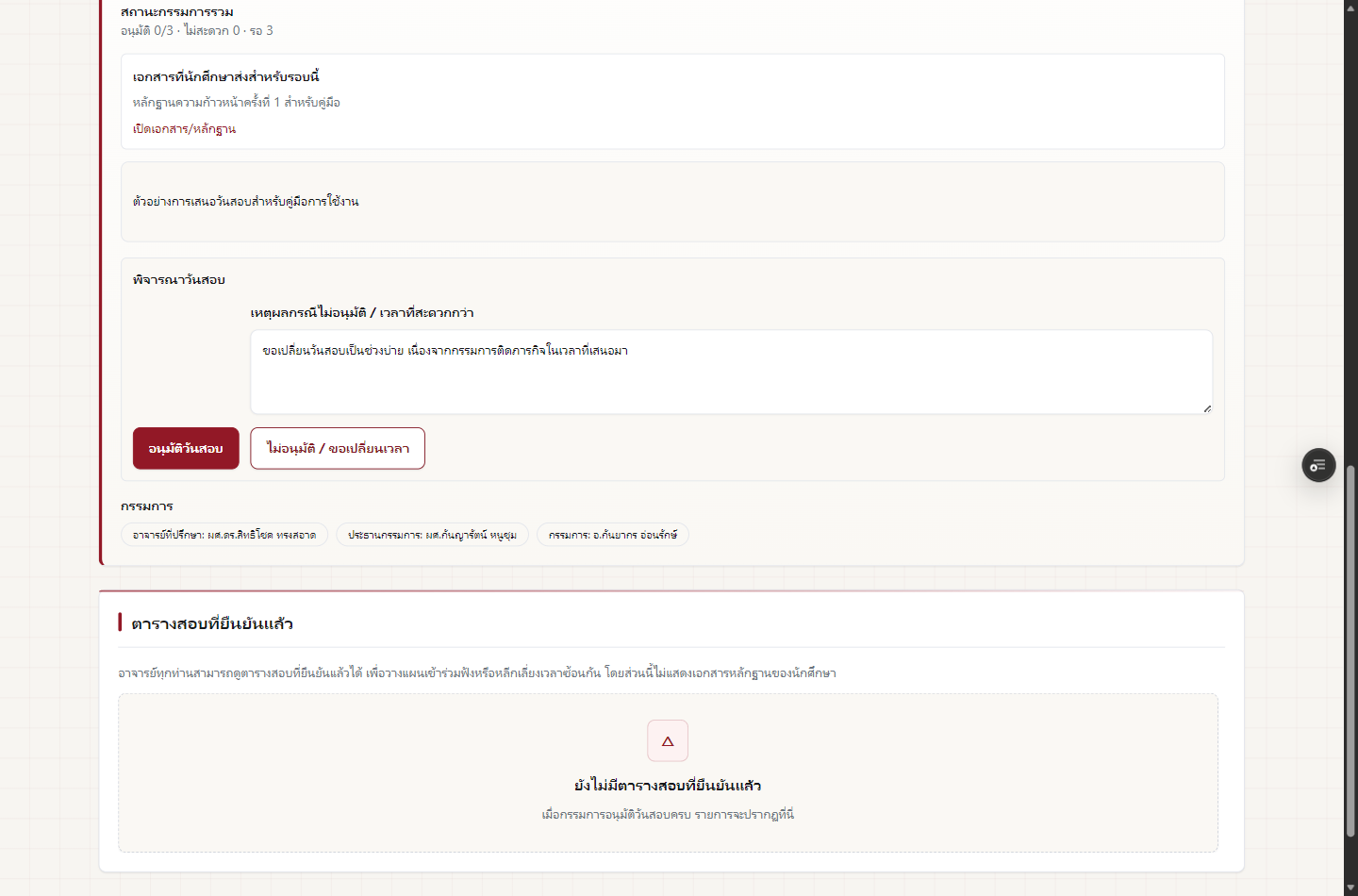
ปฏิเสธตารางสอบพร้อมเหตุผล
แจ้งให้นักศึกษาแก้ไขวัน เวลา ห้องสอบ หรือรายละเอียดที่ไม่เหมาะสม
ให้ทำตามนี้
- 1เลือกปฏิเสธตารางสอบ
- 2กรอกเหตุผลให้ชัดเจน
- 3ยืนยันการปฏิเสธ
หลังทำสำเร็จควรเห็น
นักศึกษาเห็นเหตุผลและสามารถเสนอวันสอบใหม่ได้
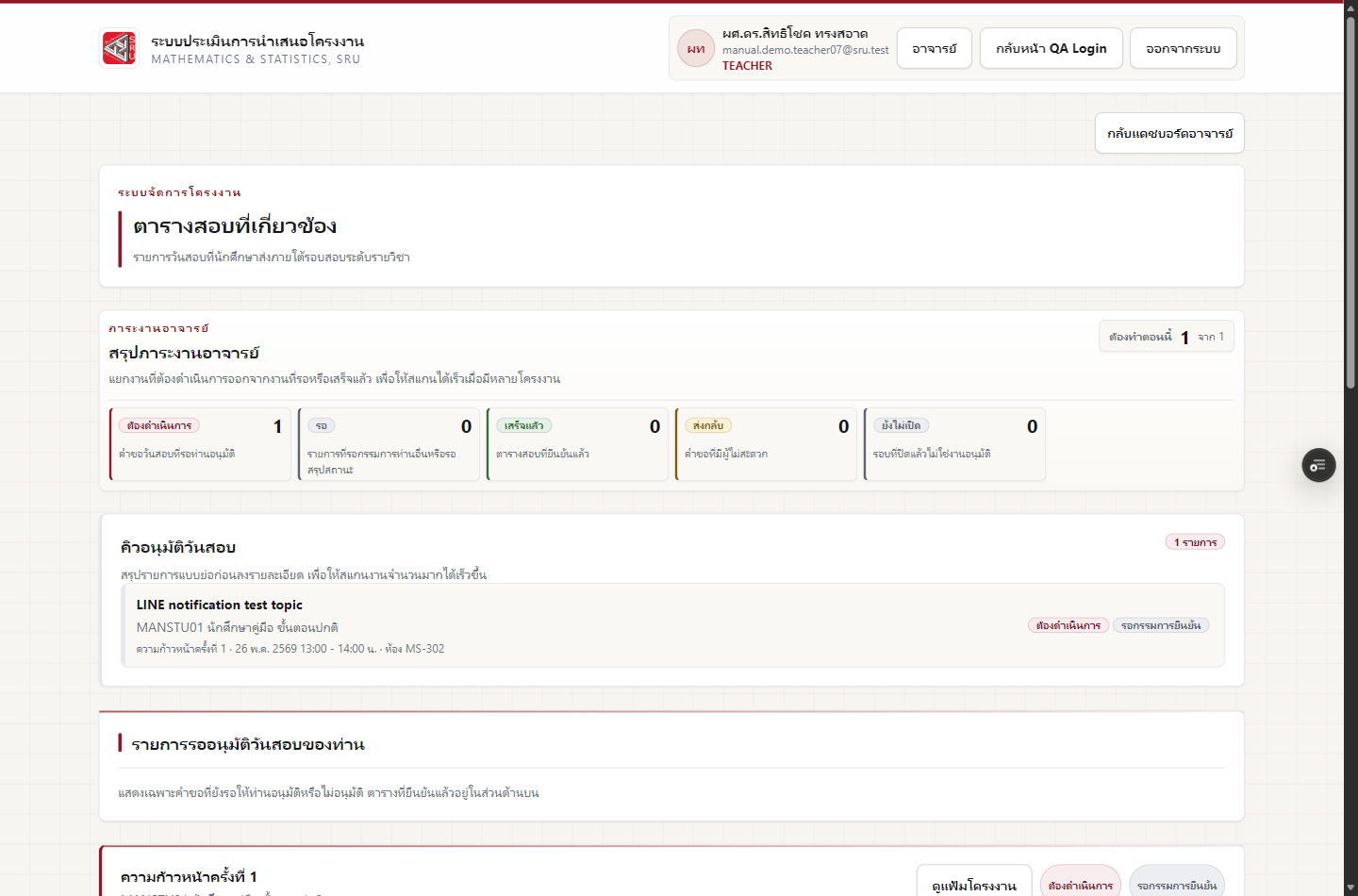
อนุมัติตารางสอบที่นักศึกษาส่งใหม่
ยืนยันกำหนดสอบหลังนักศึกษาแก้ไขข้อเสนอแล้ว
ให้ทำตามนี้
- 1เปิดรายการที่ส่งใหม่
- 2ตรวจว่าปัญหาเดิมถูกแก้แล้ว
- 3กดอนุมัติ
หลังทำสำเร็จควรเห็น
ตารางสอบเปลี่ยนเป็นอนุมัติ และนักศึกษาเห็นกำหนดล่าสุด
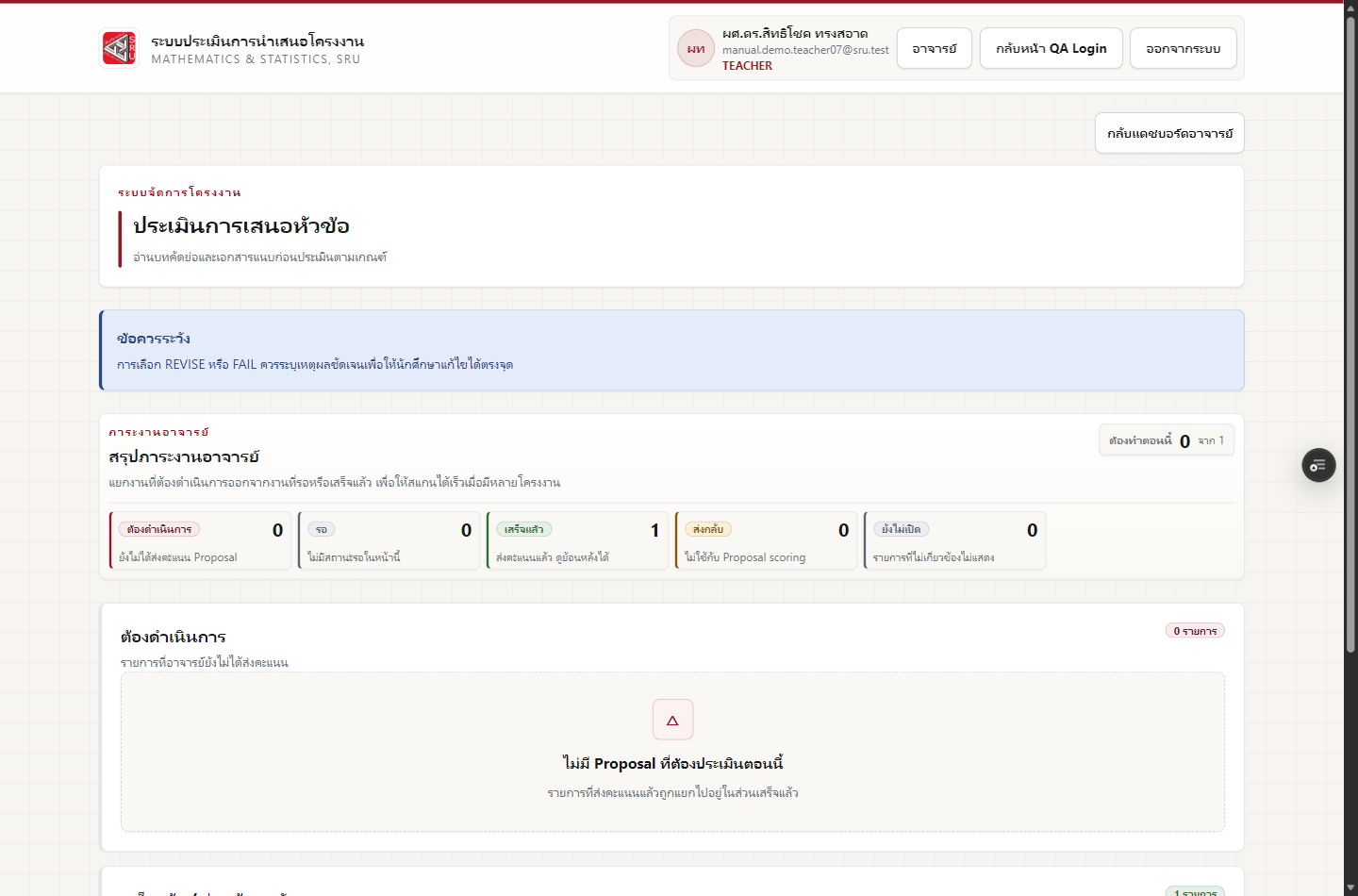
ประเมิน Proposal หลังการนำเสนอและซักถาม
บันทึกผลประเมินและข้อเสนอแนะหลังนักศึกษานำเสนอหัวข้อ
ให้ทำตามนี้
- 1เปิดงานประเมิน Proposal
- 2เลือกคะแนนตาม rubric
- 3เลือกผลพิจารณา
- 4เขียนข้อเสนอแนะ
- 5ส่งคะแนน
หลังทำสำเร็จควรเห็น
ระบบบันทึกคะแนนและย้ายรายการไปส่วนเสร็จแล้วหรืออ่านย้อนหลัง
ประเมิน Progress 1 และ Progress 2
บันทึกคะแนนและข้อเสนอแนะสำหรับรอบสอบความก้าวหน้า
ให้ทำตามนี้
- 1เปิดงานประเมิน Progress
- 2ตรวจหลักฐานที่นักศึกษาส่ง
- 3ให้คะแนนตาม rubric
- 4เขียนข้อเสนอแนะ
- 5ส่งคะแนน
หลังทำสำเร็จควรเห็น
คิวงานลดลงเมื่อประเมินเสร็จ และผลถูกเก็บเป็นหลักฐาน
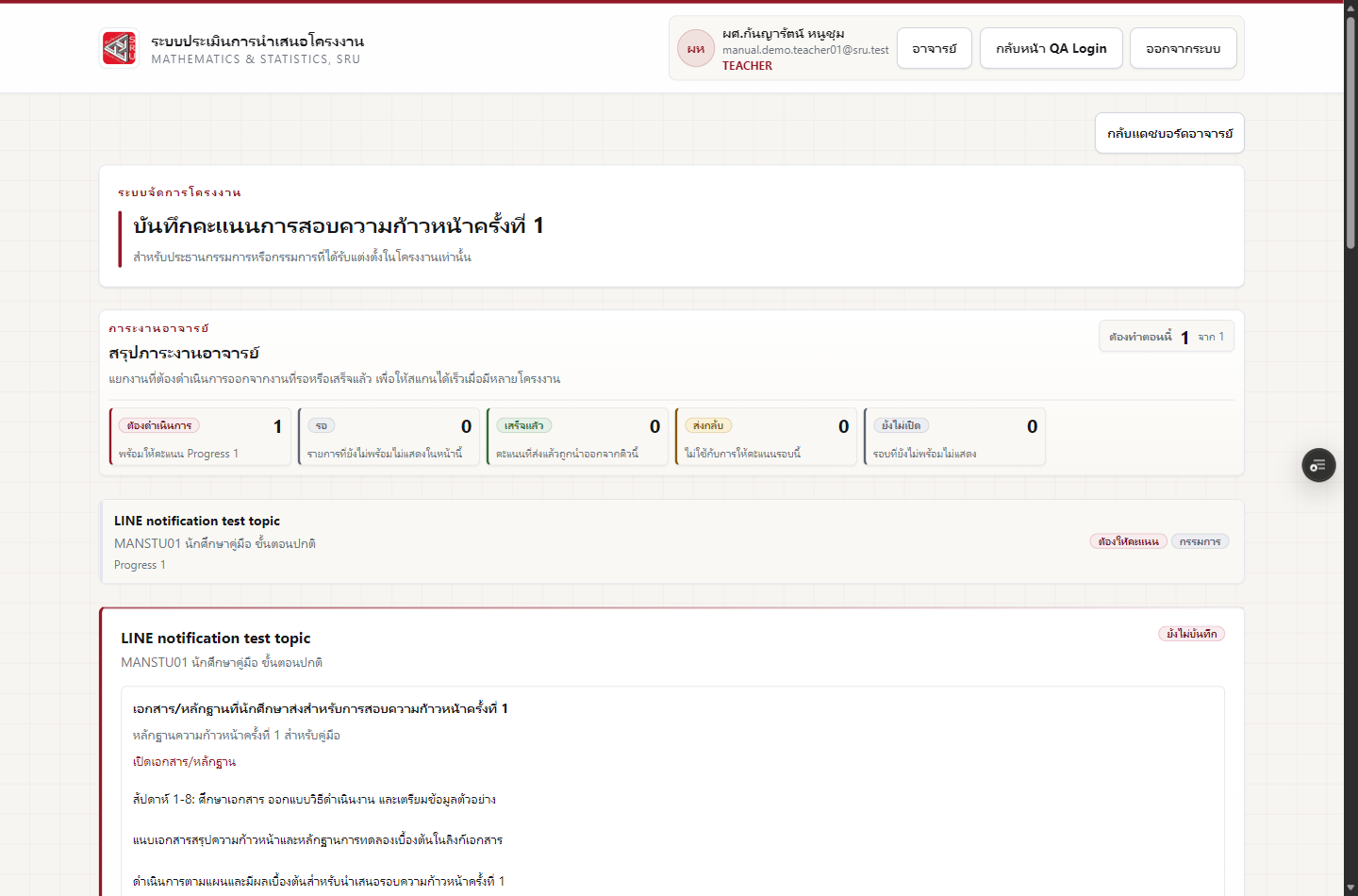
ตรวจ Progress เทียบกับแผนการดำเนินงาน
ใช้แผน 16 สัปดาห์ที่นักศึกษาส่งไว้ใน Proposal เป็นกรอบอ่านหลักฐานความก้าวหน้า โดยดูว่างานที่ควรเกิดในช่วงสัปดาห์นั้นมีหลักฐานรองรับหรือไม่
ให้ทำตามนี้
- 1เปิดงานประเมิน Progress
- 2อ่านหลักฐานที่นักศึกษาส่งประกอบรอบนั้น
- 3เทียบงานกับช่วงสัปดาห์ในแผนการดำเนินงาน
- 4ให้คะแนนตาม rubric ของ Progress และเขียนข้อเสนอแนะให้ชัดเจน
หลังทำสำเร็จควรเห็น
การประเมิน Progress อ้างอิงทั้งหลักฐานที่ส่งจริง แผนงานเดิม และเกณฑ์ประเมินของระบบ
ประเมิน Final
บันทึกผลประเมินการนำเสนอขั้นสุดท้าย
ให้ทำตามนี้
- 1เปิดงานประเมิน Final
- 2ตรวจหลักฐานและข้อมูลนำเสนอ
- 3ให้คะแนนตาม rubric
- 4ส่งคะแนน
หลังทำสำเร็จควรเห็น
ผล Final ถูกบันทึกและใช้เป็นเงื่อนไขก่อนขั้นรายงาน
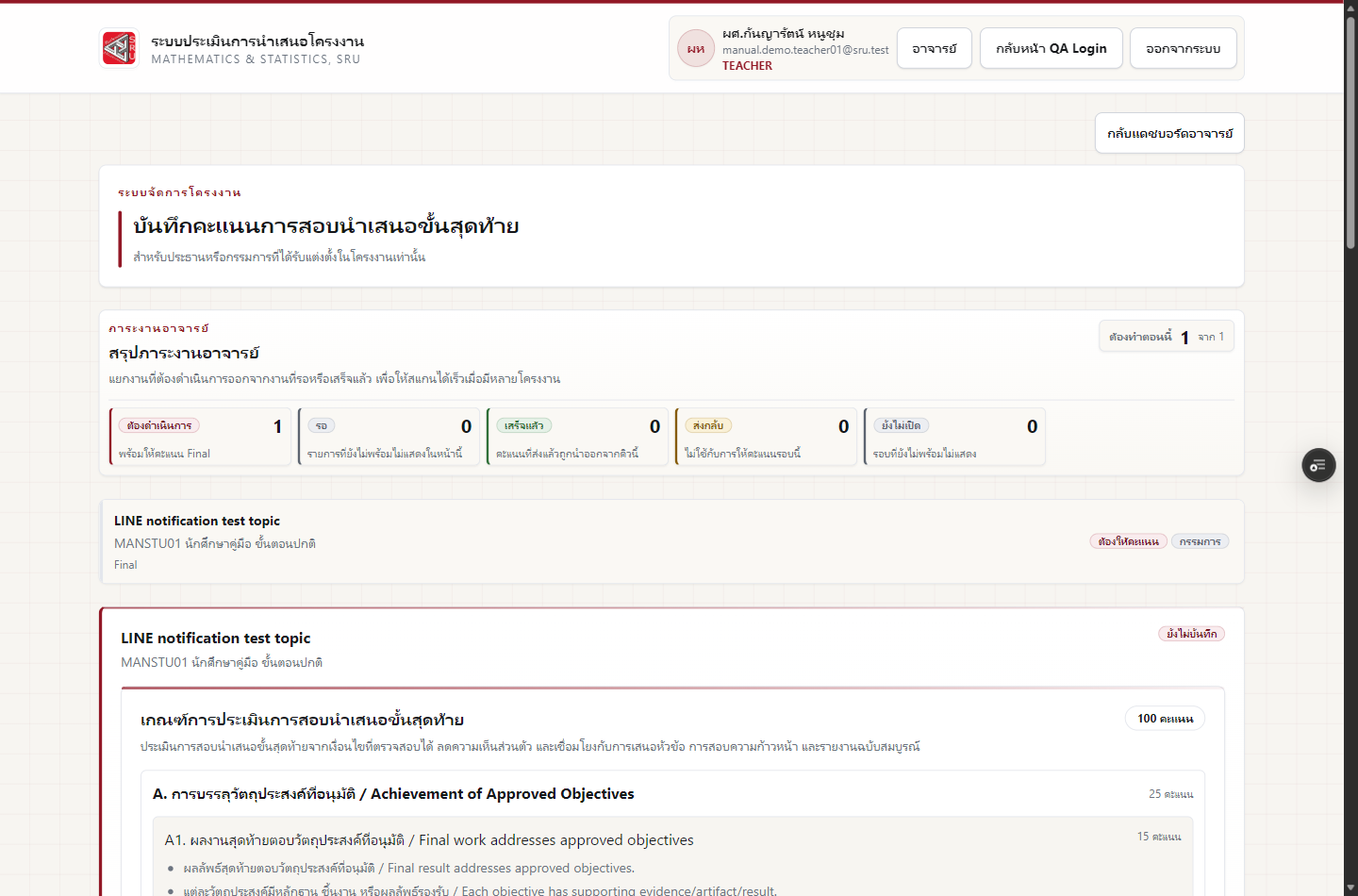
ตรวจรายงาน
อ่านรายงานฉบับล่าสุดและพิจารณาว่าผ่านหรือควรแก้ไข
ให้ทำตามนี้
- 1เปิดหน้าตรวจรายงาน
- 2อ่านรายงานฉบับล่าสุด
- 3ดูประวัติฉบับก่อนหน้าถ้ามี
หลังทำสำเร็จควรเห็น
อาจารย์เห็นรายงานฉบับล่าสุดและตัวเลือกผลตรวจ
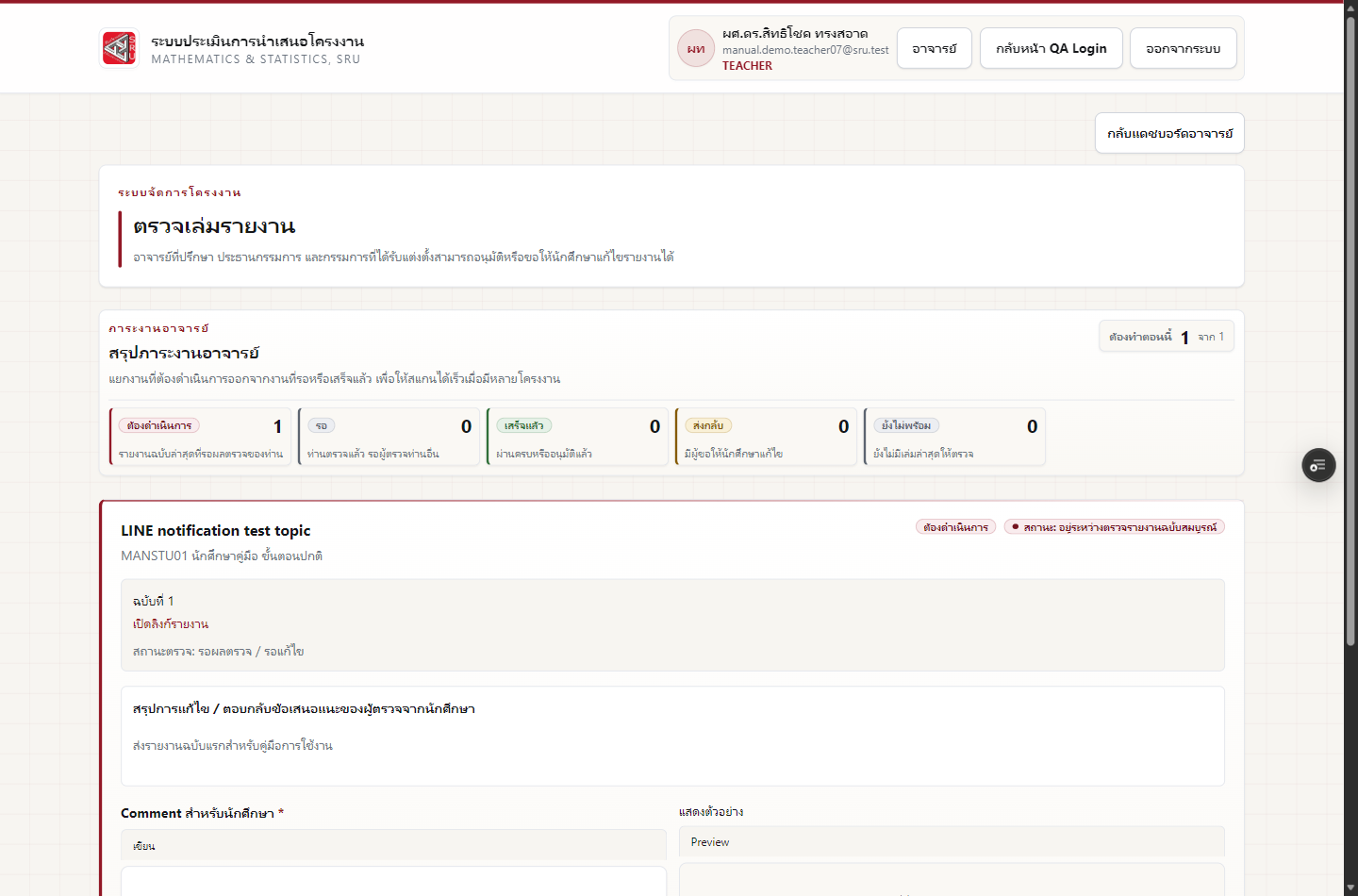
ขอแก้ไขรายงานพร้อมคอมเมนต์
แจ้งจุดที่นักศึกษาต้องแก้ไขก่อนส่งรายงานฉบับใหม่
ให้ทำตามนี้
- 1เลือกขอแก้ไข
- 2เขียนคอมเมนต์ให้ชัดเจน
- 3ยืนยันผลตรวจ
หลังทำสำเร็จควรเห็น
นักศึกษาเห็นคอมเมนต์และส่งรายงานฉบับใหม่ได้
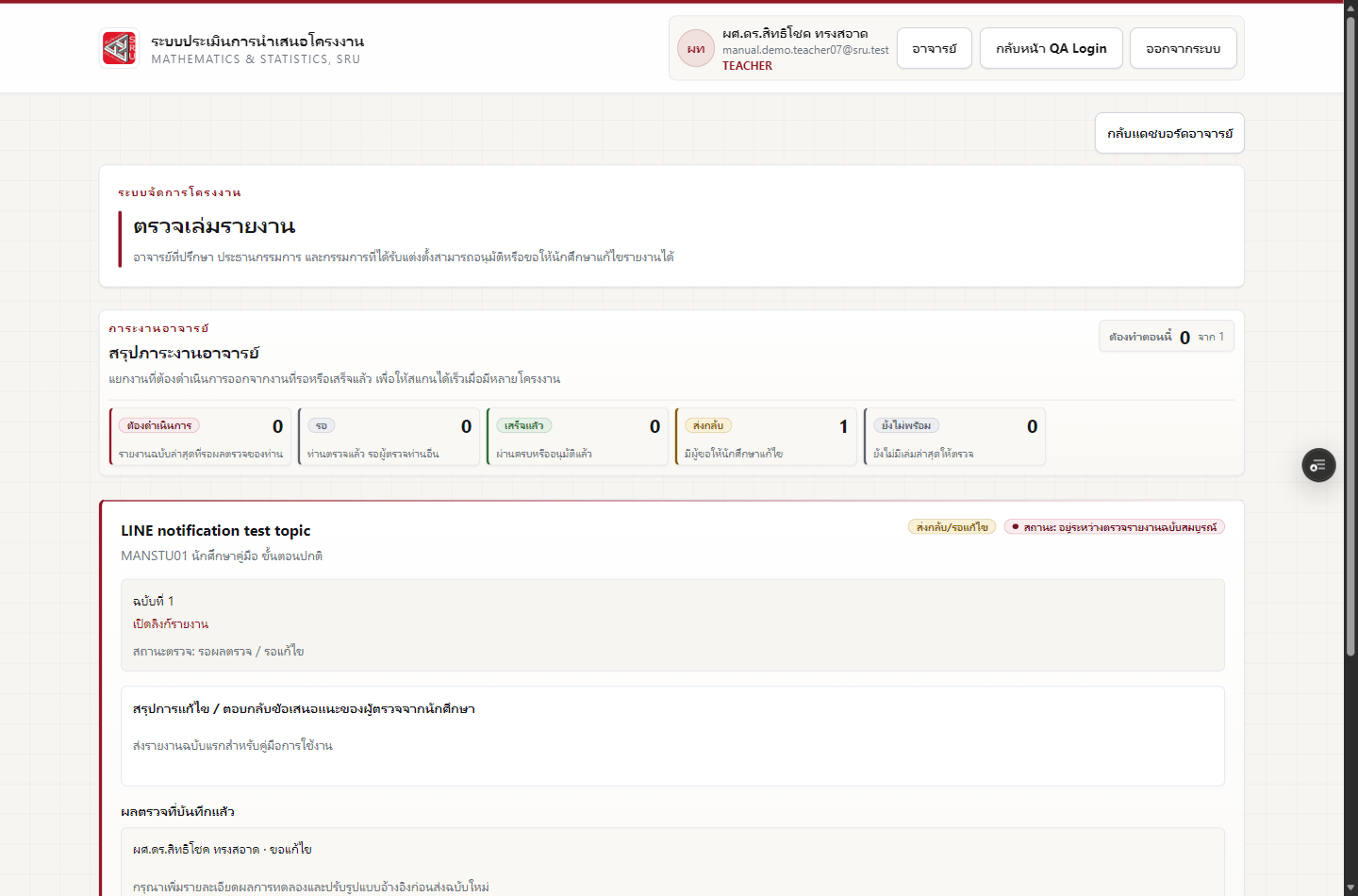
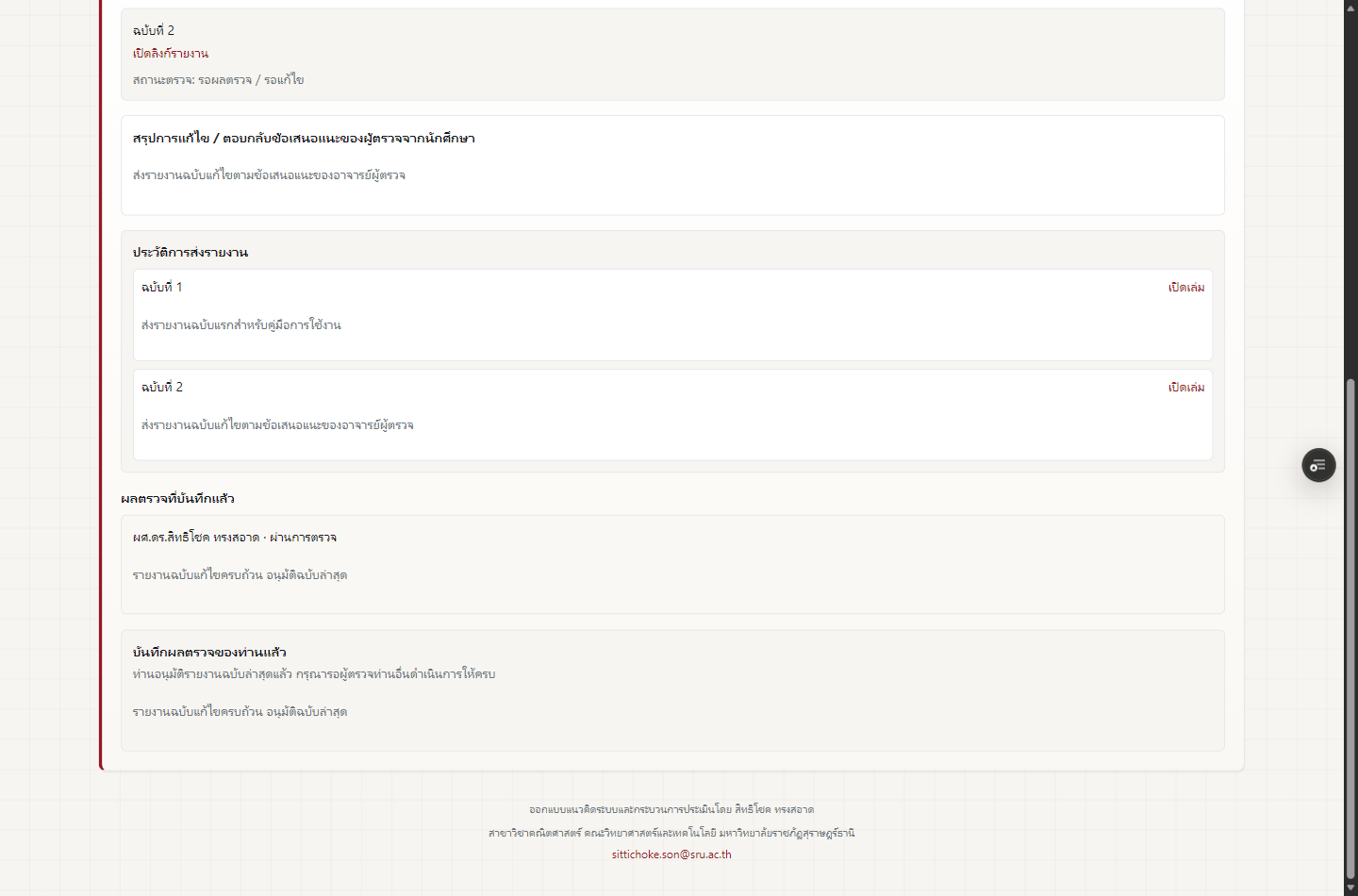
อนุมัติรายงานฉบับล่าสุด
ยืนยันว่ารายงานฉบับล่าสุดผ่านการตรวจแล้ว
ให้ทำตามนี้
- 1เปิดรายงานที่นักศึกษาส่งใหม่
- 2ตรวจว่าเป็นฉบับล่าสุด
- 3กดอนุมัติรายงาน
หลังทำสำเร็จควรเห็น
เมื่อผู้ตรวจที่เกี่ยวข้องอนุมัติฉบับล่าสุดครบแล้ว สถานะรายงานจะเป็นผ่าน และระบบปลดล็อกขั้นตอนคะแนนอาจารย์ที่ปรึกษาตามเงื่อนไข
บันทึกคะแนนอาจารย์ที่ปรึกษา
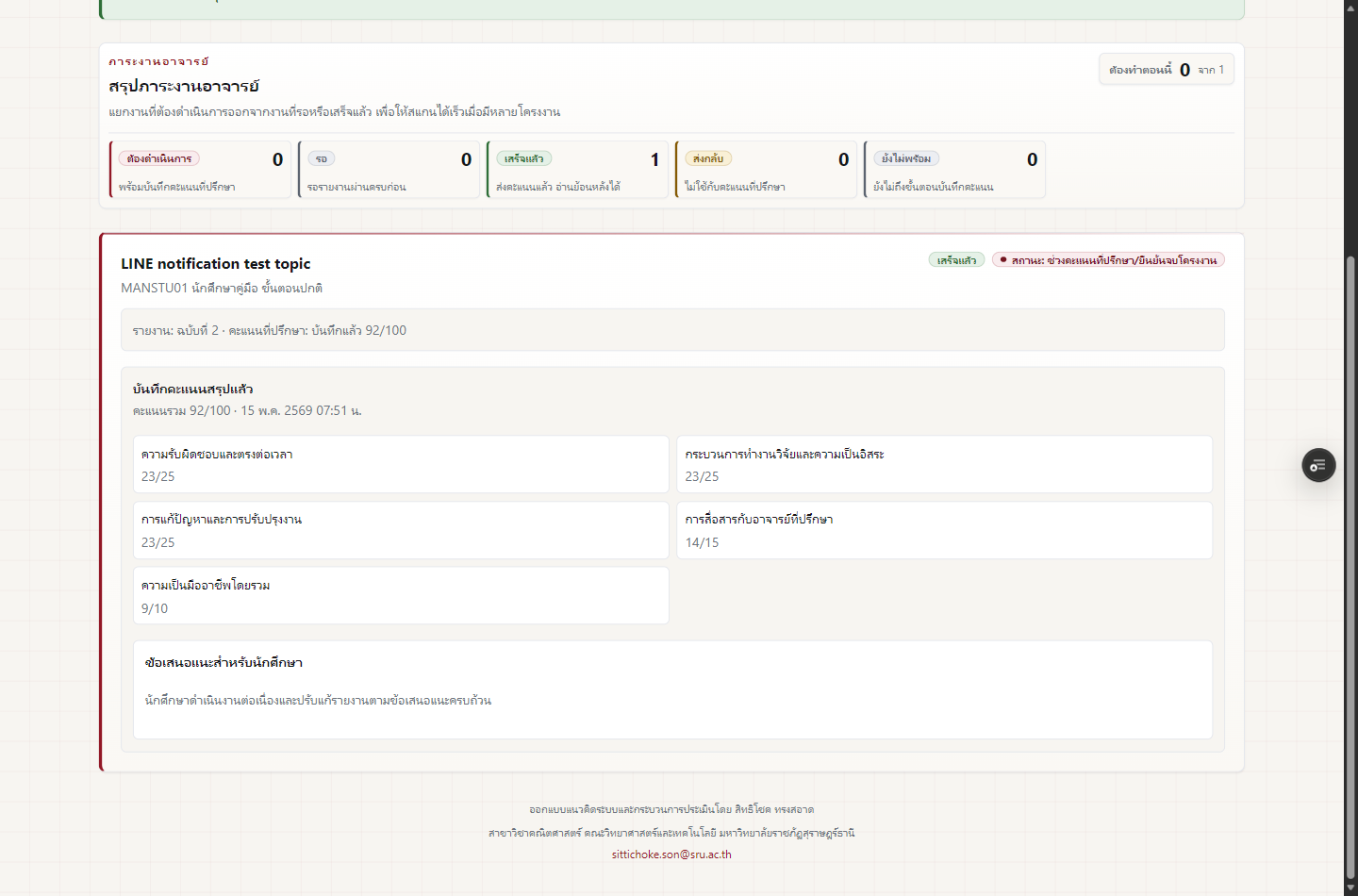
บันทึกคะแนนสรุปของอาจารย์ที่ปรึกษาหลังรายงานผ่าน
ให้ทำตามนี้
- 1เปิดหน้าคะแนนอาจารย์ที่ปรึกษา
- 2เลือกโครงงานที่พร้อมให้คะแนน
- 3กรอกคะแนนตามหัวข้อ
- 4บันทึกคะแนน
หลังทำสำเร็จควรเห็น
ระบบบันทึกคะแนนและแสดงสถานะเสร็จแล้ว/อ่านย้อนหลัง
ดูแฟ้มโครงงานและหลักฐานย้อนหลัง
ดูข้อมูลรวมของโครงงาน ผู้เกี่ยวข้อง รอบสอบ รายงาน คะแนน และ timeline
ให้ทำตามนี้
- 1กดดูแฟ้มโครงงานจากหน้าลูกศิษย์หรือคิวงาน
- 2อ่านข้อมูลตามหมวด
- 3กลับไปหน้าทำงานเมื่อจำเป็น
หลังทำสำเร็จควรเห็น
อาจารย์อ่านประวัติโครงงานได้จากหน้าเดียว