คู่มือนักศึกษา
ขั้นตอนใช้งานสำหรับนักศึกษาตั้งแต่เริ่มกรอกข้อมูลโครงงาน ส่งงานตามรอบสอบ ส่งรายงาน และดูผลตอบกลับ
คู่มือนี้ใช้กับใคร
Audience and scope
นักศึกษาที่ลงทะเบียนรายวิชาโครงงานและต้องส่งงานตามลำดับปกติของระบบ
ครอบคลุมในคู่มือนี้
- กรอกข้อมูลนักศึกษาและข้อมูลโครงงาน
- ขออาจารย์ที่ปรึกษาและส่ง Proposal
- เมื่อ Proposal ผ่านแล้ว รอผู้ดูแลระบบเปิดรอบสอบที่เกี่ยวข้อง
- บันทึกหลักฐานของรอบสอบก่อน แล้วจึงเสนอวันสอบ
- อ่านเหตุผลและเสนอวันสอบใหม่เมื่อวันสอบถูกปฏิเสธ
- ส่งรายงานฉบับแรก และส่งฉบับใหม่เมื่ออาจารย์ขอแก้ไข
- ดูผลตอบกลับ แฟ้มโครงงาน และสถานะล่าสุด
ยังไม่ครอบคลุมในคู่มือนี้
- งานสาย
- รอบพิเศษ
- งานผู้ดูแลระบบ
- การแก้ข้อมูลหลังปิดรายวิชา
ลำดับขั้นตอน
Step-by-step guide
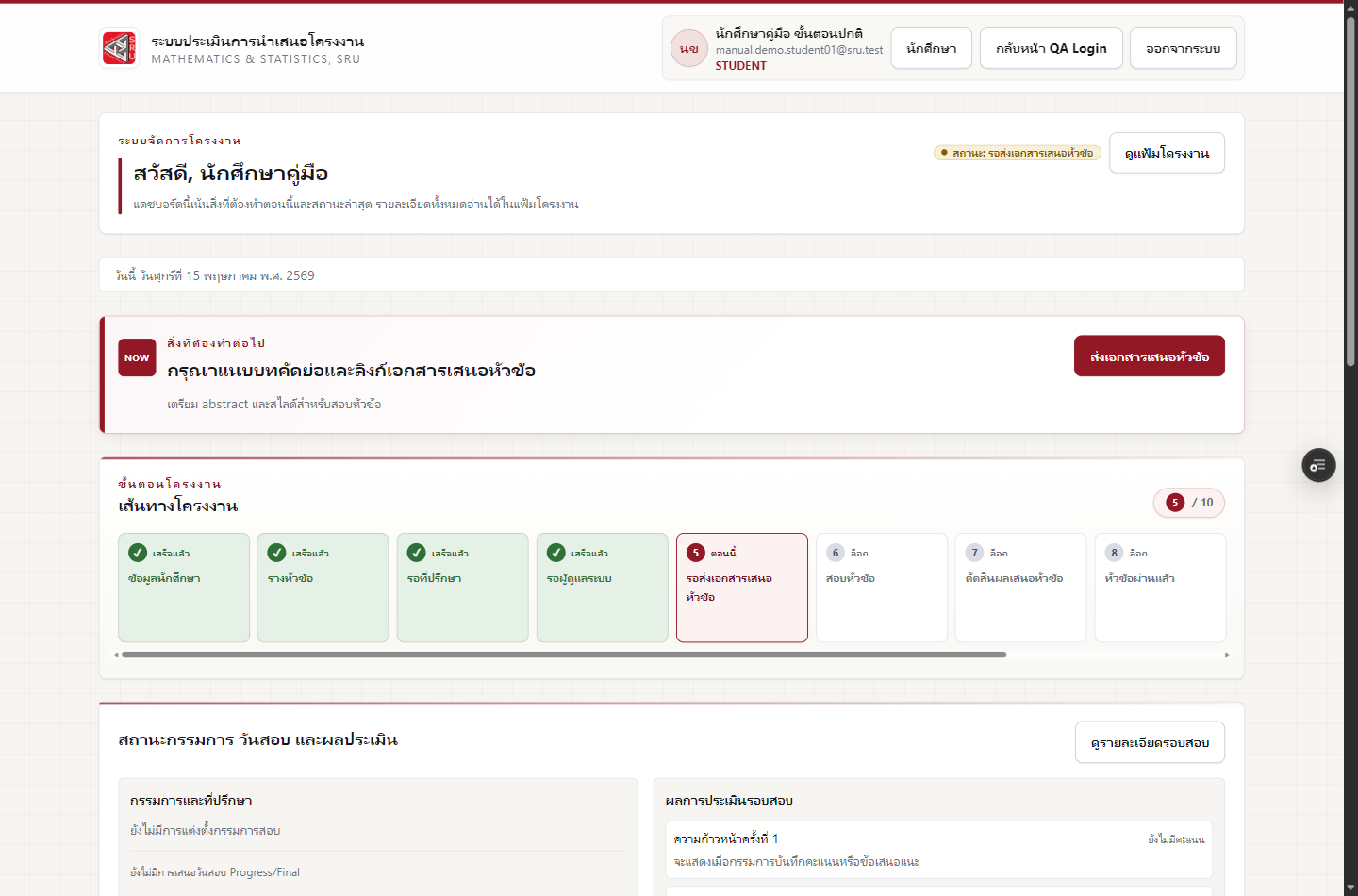
ดูแดชบอร์ดและงานที่ต้องทำ
ดูว่างานถัดไปของนักศึกษาคืออะไร และขั้นตอนไหนยังรออาจารย์หรือผู้ดูแลระบบ
ให้ทำตามนี้
- 1เข้าสู่ระบบ
- 2ดูกรอบสิ่งที่ต้องทำต่อไป
- 3ใช้ปุ่มหลักที่ระบบแนะนำเพื่อไปขั้นตอนถัดไป
หลังทำสำเร็จควรเห็น
นักศึกษารู้ว่าตอนนี้ต้องทำอะไร รอใคร และควรเปิดหน้าใดต่อ
หมายเหตุบนมือถือ: บนมือถือให้อ่านกรอบสิ่งที่ต้องทำก่อน แล้วค่อยเลื่อนดูสถานะส่วนอื่น
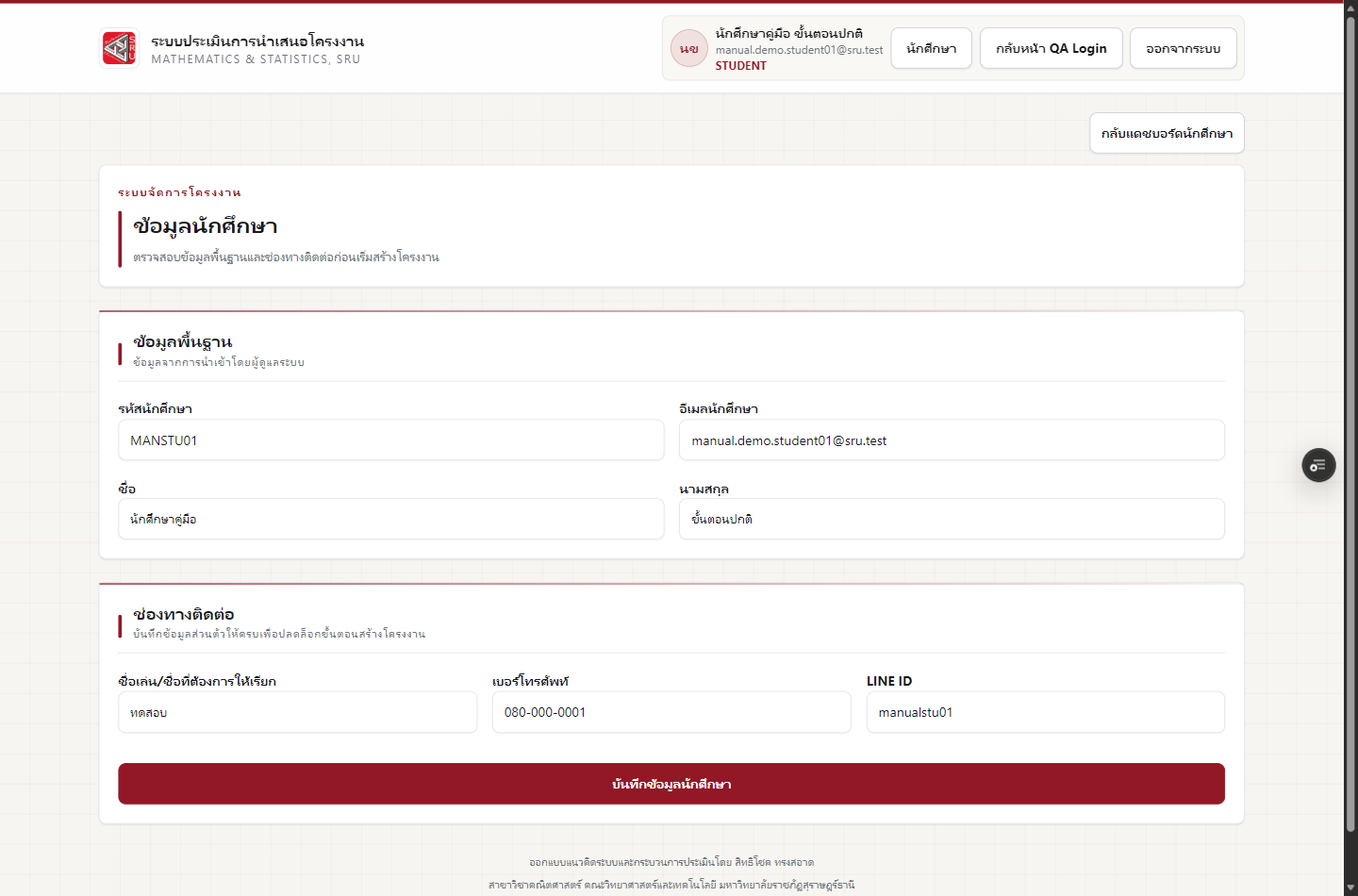
กรอกข้อมูลนักศึกษาและข้อมูลโครงงาน
บันทึกข้อมูลพื้นฐานและช่องทางติดต่อที่ใช้ระหว่างทำโครงงาน
ให้ทำตามนี้
- 1เปิดหน้ากรอกข้อมูล
- 2กรอกข้อมูลส่วนตัวและช่องทางติดต่อ
- 3กรอกหัวข้อหรือข้อมูลโครงงานเบื้องต้น
- 4ตรวจข้อมูลก่อนบันทึก
หลังทำสำเร็จควรเห็น
ระบบบันทึกข้อมูลและเปิดให้ดำเนินการขออาจารย์ที่ปรึกษาหรือส่ง Proposal ตามสถานะล่าสุด
หมายเหตุบนมือถือ: ฟอร์มยาวควรกรอกทีละส่วนและตรวจช่องบังคับก่อนกดบันทึก
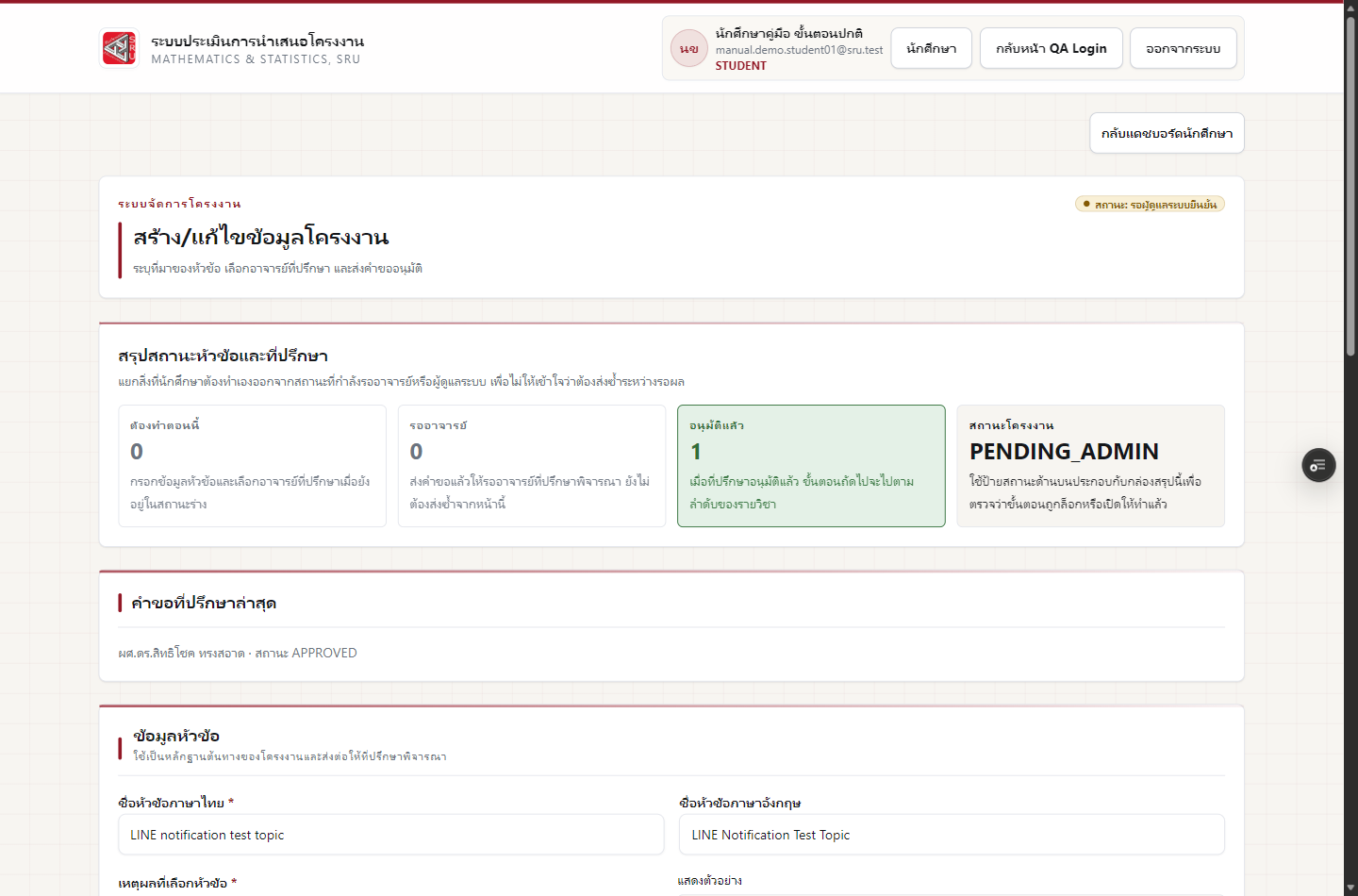
ขออาจารย์ที่ปรึกษา
ส่งคำขอให้อาจารย์ที่เลือกพิจารณารับเป็นที่ปรึกษา
ให้ทำตามนี้
- 1เลือกอาจารย์ที่ต้องการ
- 2ตรวจชื่ออาจารย์ให้ถูกต้อง
- 3ส่งคำขอ
หลังทำสำเร็จควรเห็น
สถานะเปลี่ยนเป็นรออาจารย์ที่ปรึกษาพิจารณา
ส่ง Proposal
ส่งข้อมูลหัวข้อ แผนการดำเนินงาน และลิงก์เอกสารประกอบการนำเสนอหัวข้อ โดยแผนการดำเนินงานและเกณฑ์ประเมินจะเป็นฐานให้กรรมการดูความก้าวหน้าในรอบถัดไป
ให้ทำตามนี้
- 1เปิดหน้า Proposal
- 2กรอกข้อมูลหัวข้อและรายละเอียดโครงงานให้ครบ
- 3เขียนแผนการดำเนินงานให้ชัดเจนว่าแต่ละช่วงจะทำอะไรและคาดหวังผลลัพธ์อะไร
- 4อ่านเกณฑ์การประเมินก่อนวางแผนการนำเสนอ เพราะกรรมการจะประเมินตามเกณฑ์ที่ระบบกำหนด
- 5แนบลิงก์เอกสารที่ระบบอนุญาต
- 6ตรวจข้อมูลแล้วกดส่ง
หลังทำสำเร็จควรเห็น
ระบบบันทึก Proposal และแสดงสถานะรอการประเมินหรือรอมติสุดท้าย แผนการดำเนินงานที่ส่งไว้จะถูกใช้ประกอบการติดตามและให้คะแนนความก้าวหน้าในรอบ Progress
หมายเหตุบนมือถือ: ถ้าข้อความยาว แนะนำเตรียมในเอกสารก่อนแล้วนำมาวางในฟอร์ม โดยตรวจแผนการดำเนินงานและเกณฑ์ประเมินให้ครบก่อนส่ง
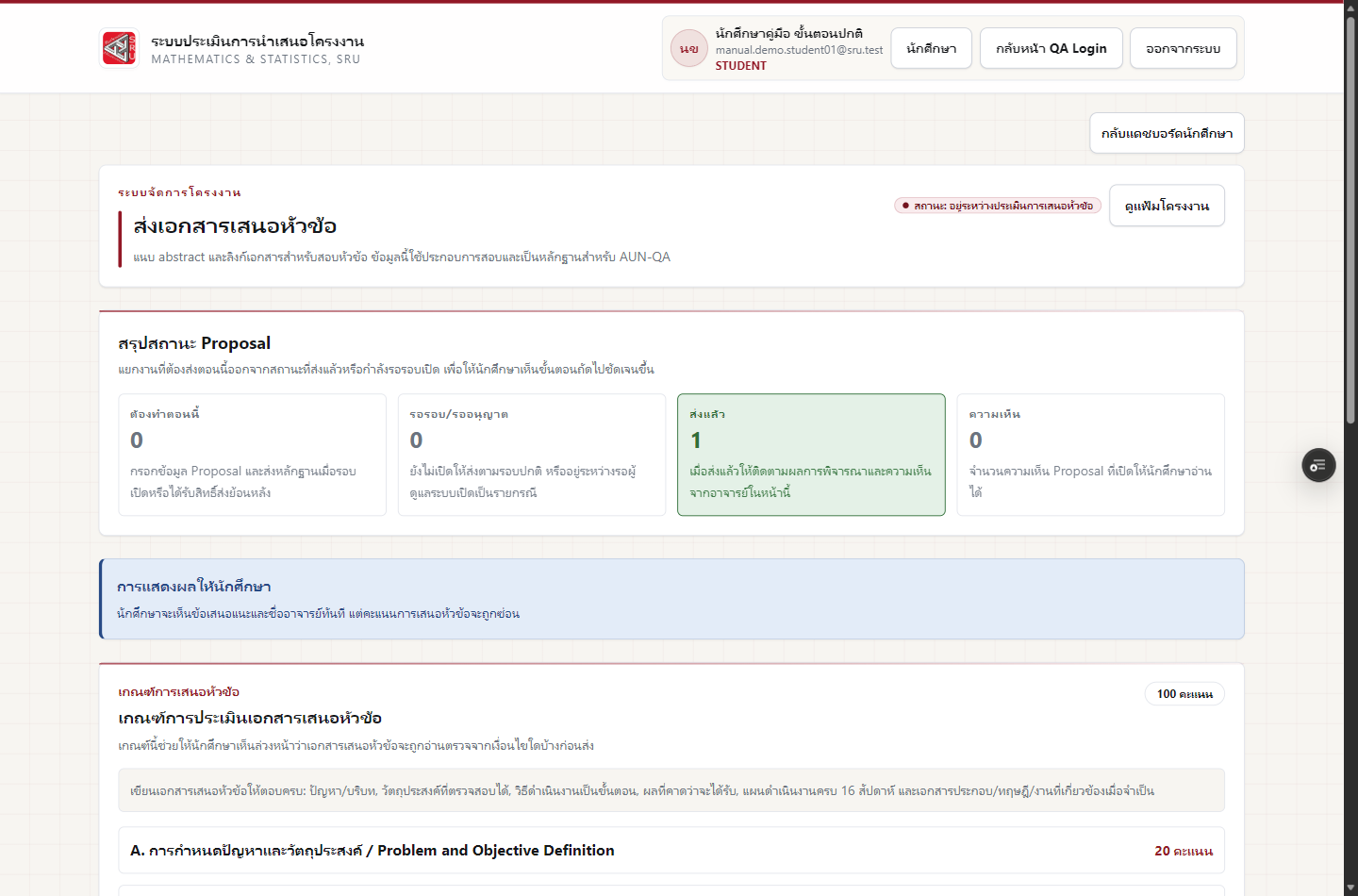
วางแผนการดำเนินงาน 16 สัปดาห์
กำหนดงานย่อยของโครงงานพร้อมช่วงสัปดาห์เริ่มต้นและสิ้นสุด เพื่อให้เห็นงานที่คาบเกี่ยวกัน และใช้เป็นหลักฐานประกอบการติดตาม Progress 1/2
ให้ทำตามนี้
- 1เพิ่มงานย่อยอย่างน้อย 3-4 งานให้เห็นภาพการทำงานจริง
- 2เลือกสัปดาห์เริ่มต้นและสัปดาห์สิ้นสุดของแต่ละงาน
- 3ระบุผลลัพธ์หรือหลักฐานที่คาดว่าจะได้จากแต่ละงาน
- 4ตรวจตัวอย่างแผนงาน 16 สัปดาห์ก่อนส่ง
- 5ใช้ปุ่ม Export แผนงาน CSV เมื่อต้องการนำตารางไปประกอบเอกสารเสนอหัวข้อหรือเล่มรายงาน
หลังทำสำเร็จควรเห็น
นักศึกษาได้แผนที่อ่านง่าย เห็นช่วงงานที่ซ้อนกันได้ และกรรมการสามารถใช้เทียบกับหลักฐานตอนประเมิน Progress ได้
หมายเหตุบนมือถือ: บนมือถือให้เลื่อนดูทีละงาน หากตารางตัวอย่างกว้างให้ใช้การเลื่อนแนวนอน
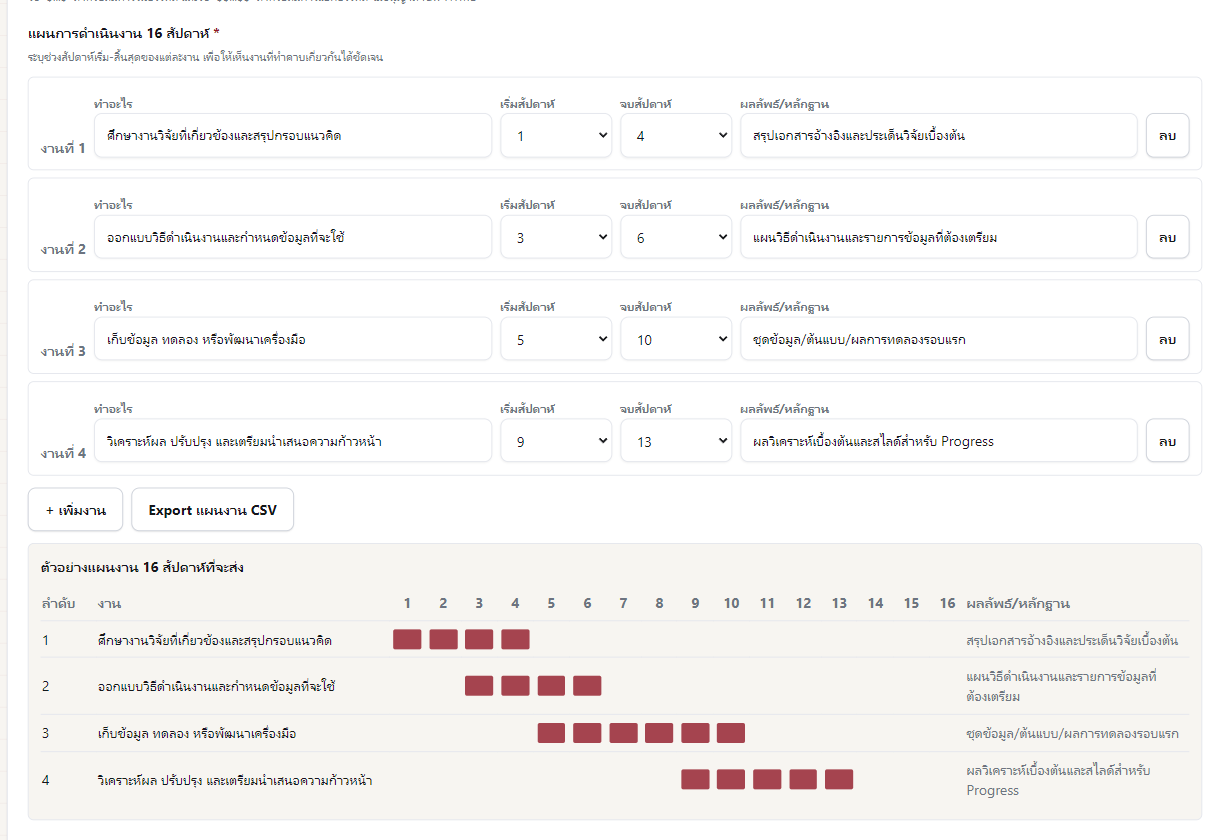
Export แผนงานไปใช้ในเอกสาร
ใช้ตารางแผนงาน 16 สัปดาห์ที่ระบบสร้างให้เป็นไฟล์ CSV เพื่อนำไปประกอบเอกสารเสนอหัวข้อ สไลด์ หรือเล่มรายงาน
ให้ทำตามนี้
- 1ตรวจตารางตัวอย่างแผนงาน 16 สัปดาห์ที่จะส่ง
- 2กด Export แผนงาน CSV
- 3นำไฟล์ CSV ไปเปิดในโปรแกรมตารางคำนวณ หรือคัดลอกตารางไปใส่เอกสารเสนอหัวข้อ/เล่มรายงาน
- 4ใช้แผนชุดเดียวกันอ้างอิงเมื่อเตรียมหลักฐาน Progress
หลังทำสำเร็จควรเห็น
นักศึกษาสามารถนำแผนจากระบบไปใช้ในเอกสารจริงได้ และลดการเขียนแผนซ้ำหลายที่
หมายเหตุบนมือถือ: ถ้าดูตารางบนมือถือ ให้เลื่อนแนวนอนเพื่อดูสัปดาห์และผลลัพธ์/หลักฐานให้ครบ
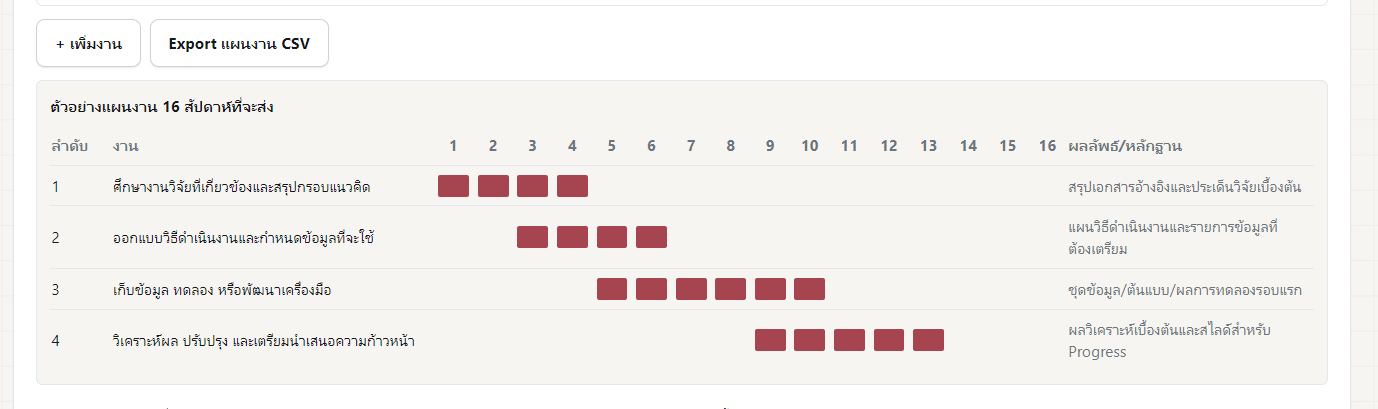
รอเปิดรอบสอบหลัง Proposal ผ่าน
หลังหัวข้อผ่านแล้ว นักศึกษาจะทำรอบถัดไปได้เมื่อผู้ดูแลระบบเปิดรอบสอบตามลำดับ
ให้ทำตามนี้
- 1ดูแดชบอร์ดหรือหน้าตารางสอบ
- 2ตรวจว่ารอบสอบความก้าวหน้าครั้งที่ 1 เปิดแล้วหรือยัง
- 3ถ้ายังไม่เปิด ให้รอประกาศจากผู้ดูแลระบบหรืออาจารย์
หลังทำสำเร็จควรเห็น
นักศึกษาเข้าใจว่าหน้าตารางสอบล็อกอยู่เพราะรอบยังไม่เปิด ไม่ใช่ระบบเสีย
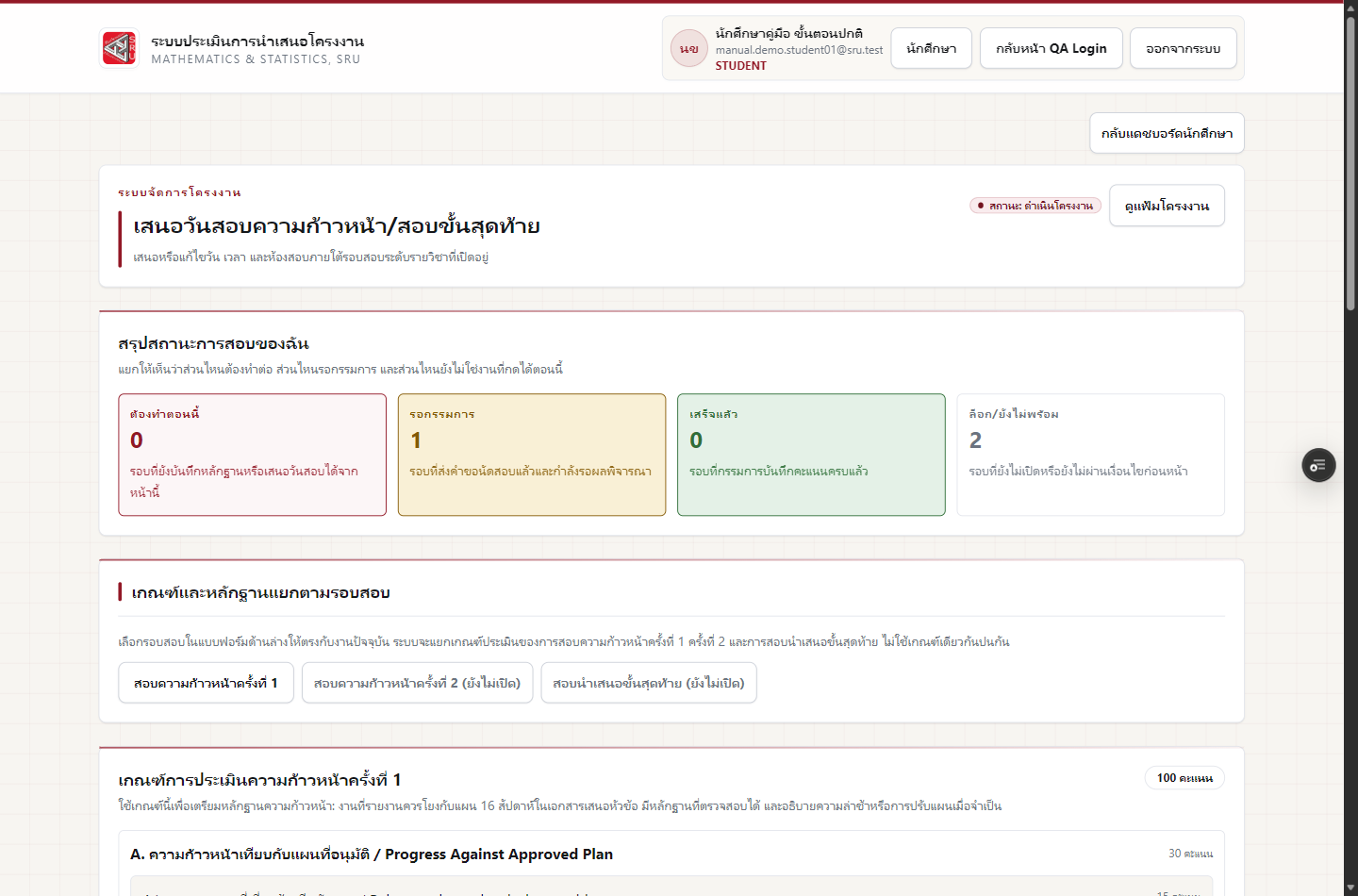
บันทึกหลักฐานของรอบสอบก่อนเสนอวันสอบ
ระบบต้องมีลิงก์เอกสารหรือหลักฐานของรอบสอบก่อน จึงจะเปิดให้เสนอวันสอบรอบนั้น หลักฐานควรสะท้อนแผนการดำเนินงานที่เคยเสนอไว้และเกณฑ์ประเมินของรอบนั้น
ให้ทำตามนี้
- 1เปิดหน้าตารางสอบ
- 2อ่านเกณฑ์ประเมินของรอบ Progress หรือ Final ก่อนเตรียมหลักฐาน
- 3ไปที่ส่วนบันทึกเอกสาร/หลักฐาน
- 4เลือกให้ตรงกับรอบสอบ
- 5บันทึกลิงก์เอกสารและสรุปหลักฐานให้สอดคล้องกับเกณฑ์
หลังทำสำเร็จควรเห็น
หลังบันทึกหลักฐาน ระบบจะแสดงส่วนเสนอวันสอบสำหรับรอบนั้น และกรรมการจะใช้หลักฐานร่วมกับเกณฑ์ประเมินในการให้คะแนน
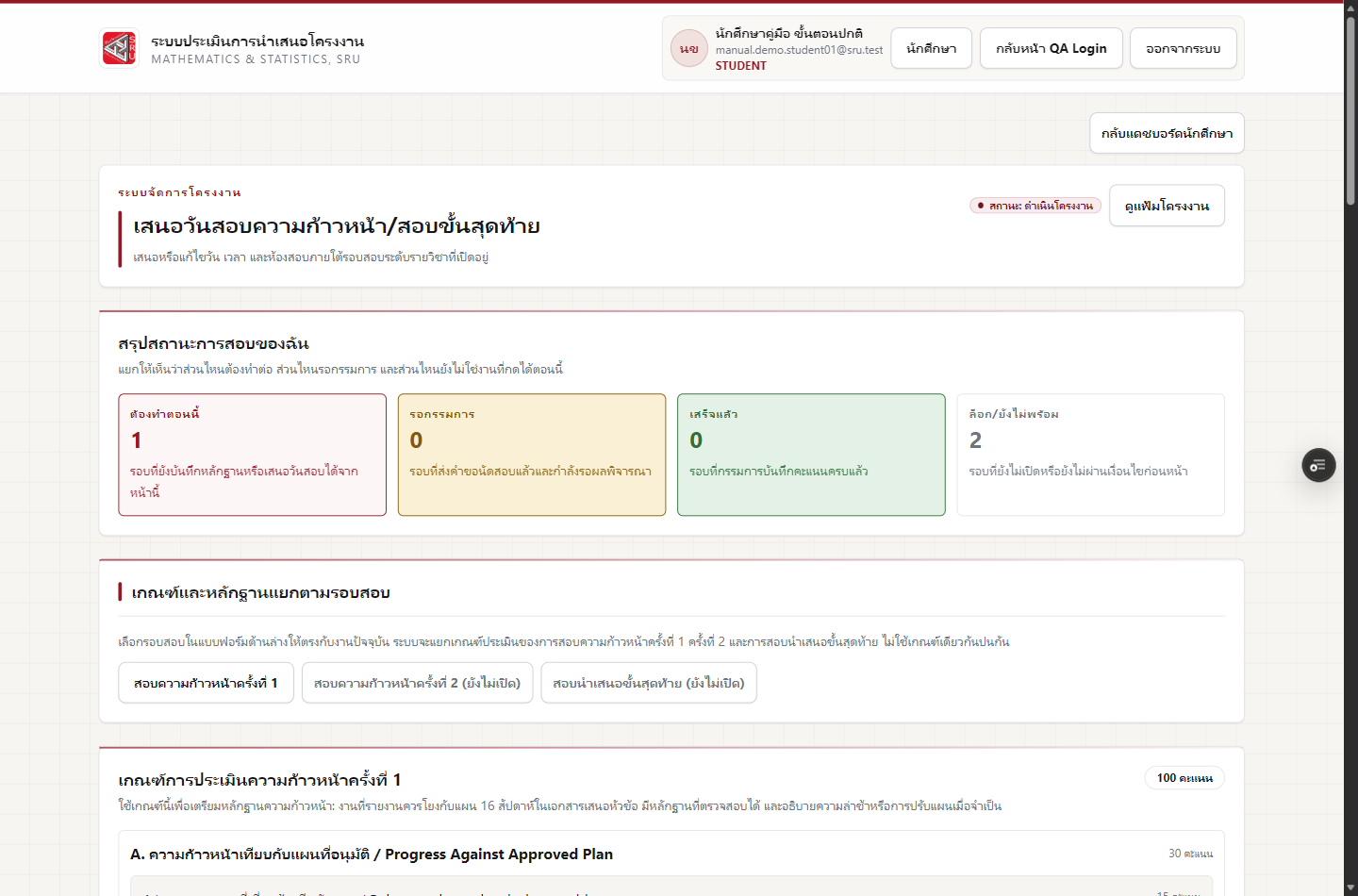
เสนอวันสอบ
เสนอวัน เวลา ห้องสอบ และรายละเอียดนัดหมายให้กรรมการพิจารณา
ให้ทำตามนี้
- 1ตรวจว่ามีหลักฐานของรอบสอบแล้ว
- 2เลือกวัน เวลา และห้องสอบ
- 3ตรวจรอบสอบให้ถูกต้อง
- 4ส่งข้อเสนอวันสอบ
หลังทำสำเร็จควรเห็น
สถานะเปลี่ยนเป็นรอกรรมการอนุมัติ
อ่านเหตุผลเมื่อวันสอบถูกปฏิเสธ
ดูเหตุผลที่กรรมการระบุ เพื่อแก้วัน เวลา ห้องสอบ หรือรายละเอียดให้เหมาะสม
ให้ทำตามนี้
- 1เปิดหน้าตารางสอบ
- 2อ่านเหตุผลการปฏิเสธ
- 3เตรียมข้อมูลวันสอบใหม่ตามคำแนะนำ
หลังทำสำเร็จควรเห็น
นักศึกษาเห็นเหตุผลและรู้ว่าต้องแก้ไขส่วนใดก่อนส่งใหม่
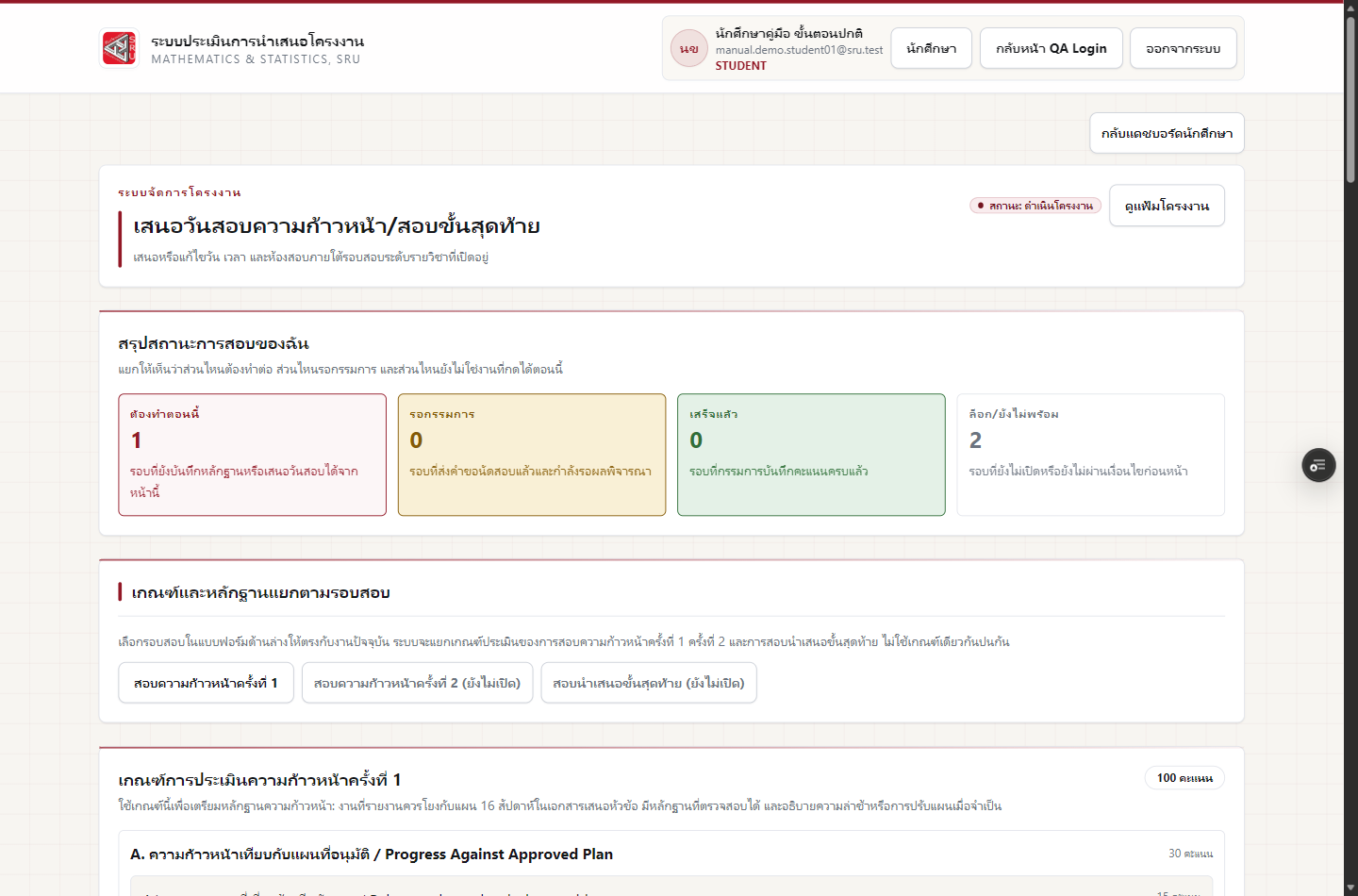
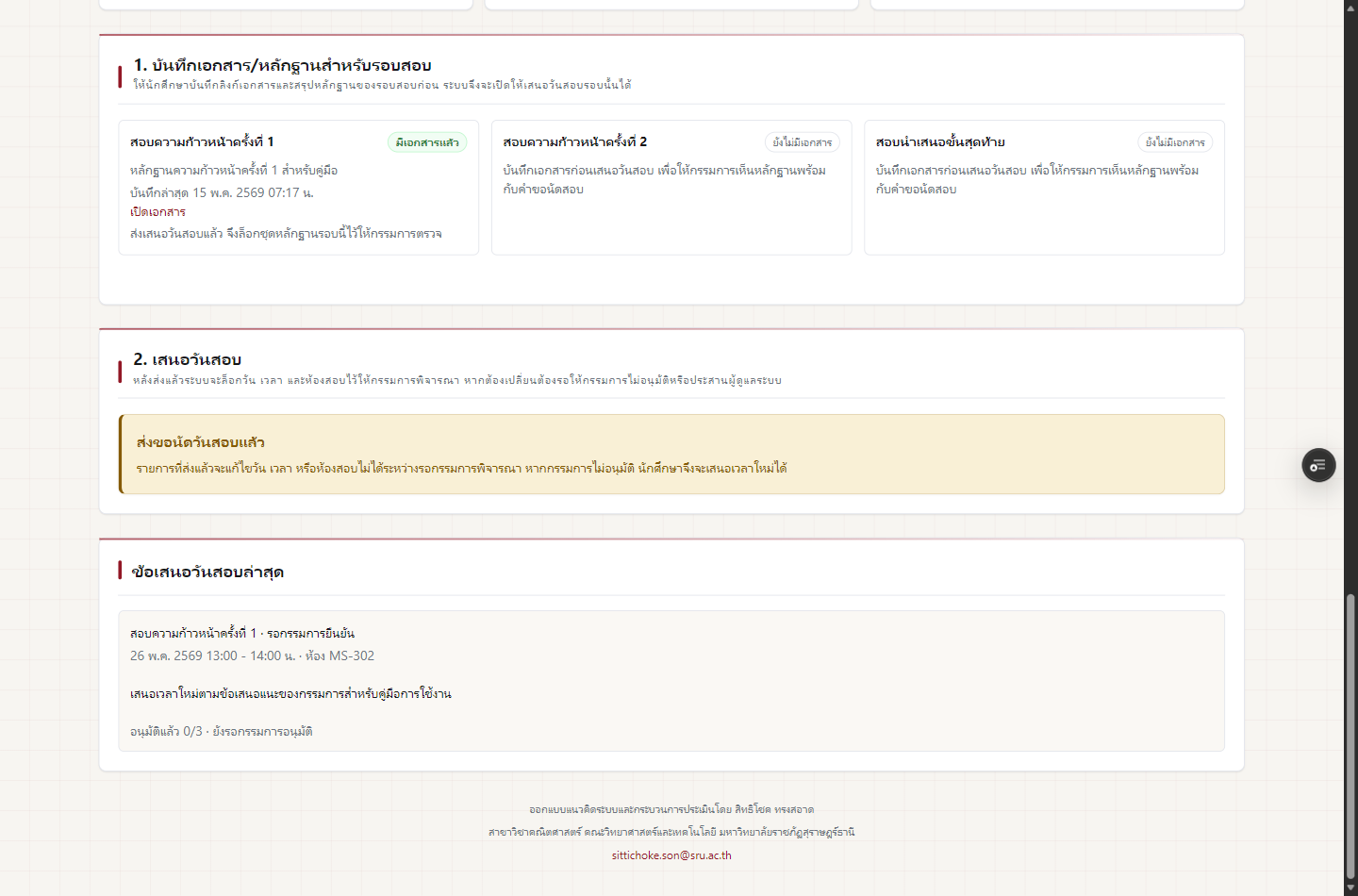
แก้ไขและเสนอวันสอบใหม่
ส่งข้อเสนอวันสอบอีกครั้งหลังจากแก้ไขตามเหตุผลที่ได้รับ
ให้ทำตามนี้
- 1กรอกวัน เวลา และห้องสอบใหม่
- 2ตรวจรายละเอียด
- 3ส่งข้อเสนอวันสอบใหม่
หลังทำสำเร็จควรเห็น
สถานะกลับเป็นรอกรรมการอนุมัติ
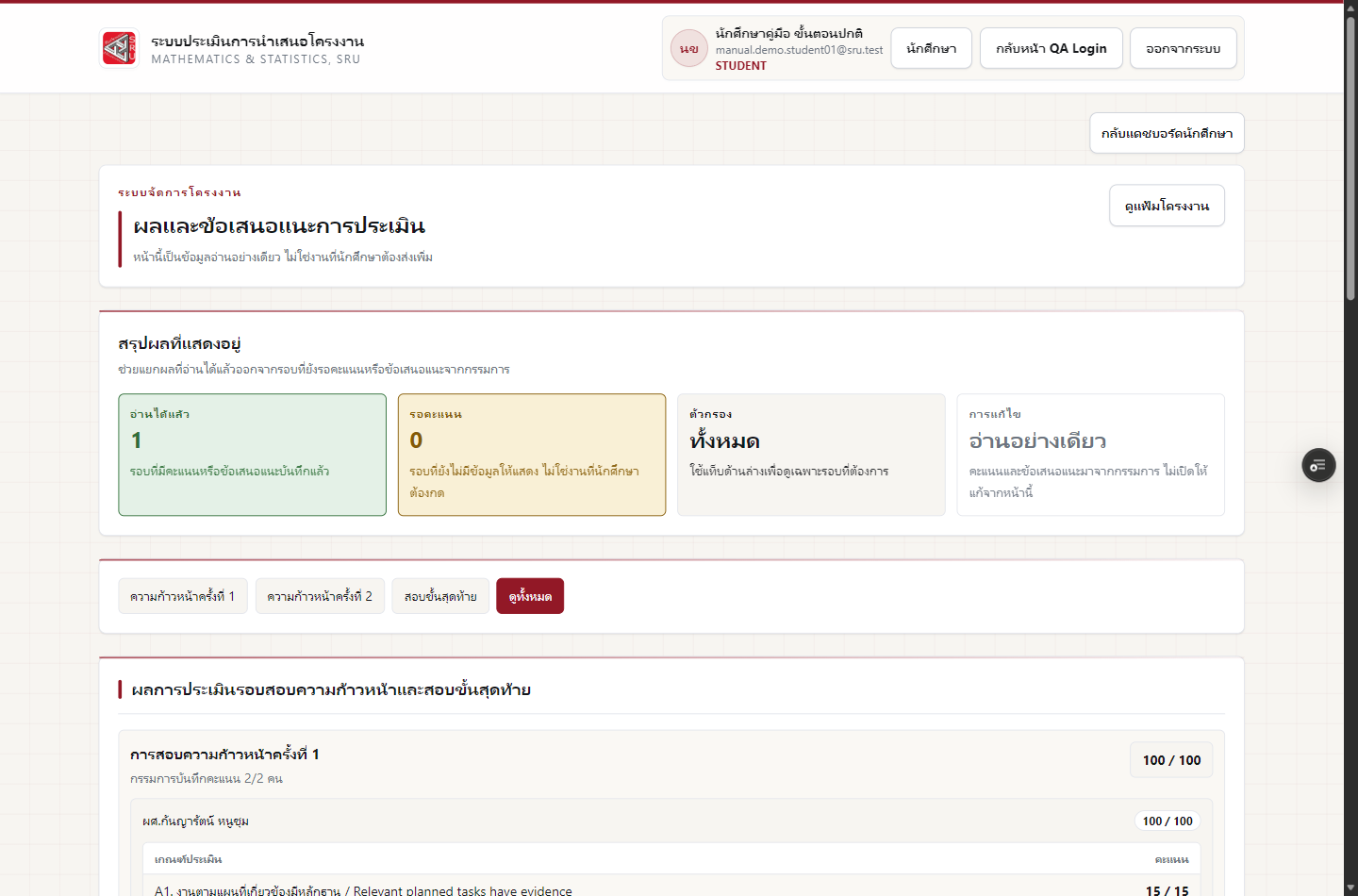
ดูผลและข้อเสนอแนะ
อ่านผลประเมินและข้อเสนอแนะที่เปิดให้นักศึกษาเห็นแล้ว
ให้ทำตามนี้
- 1เปิดหน้าผล/ข้อเสนอแนะ
- 2เลือกรอบที่ต้องการอ่าน
- 3อ่านข้อเสนอแนะเพื่อปรับปรุงงานรอบถัดไป
หลังทำสำเร็จควรเห็น
นักศึกษาเห็นผลตอบกลับที่เกี่ยวข้องกับโครงงานของตนเองเท่านั้น
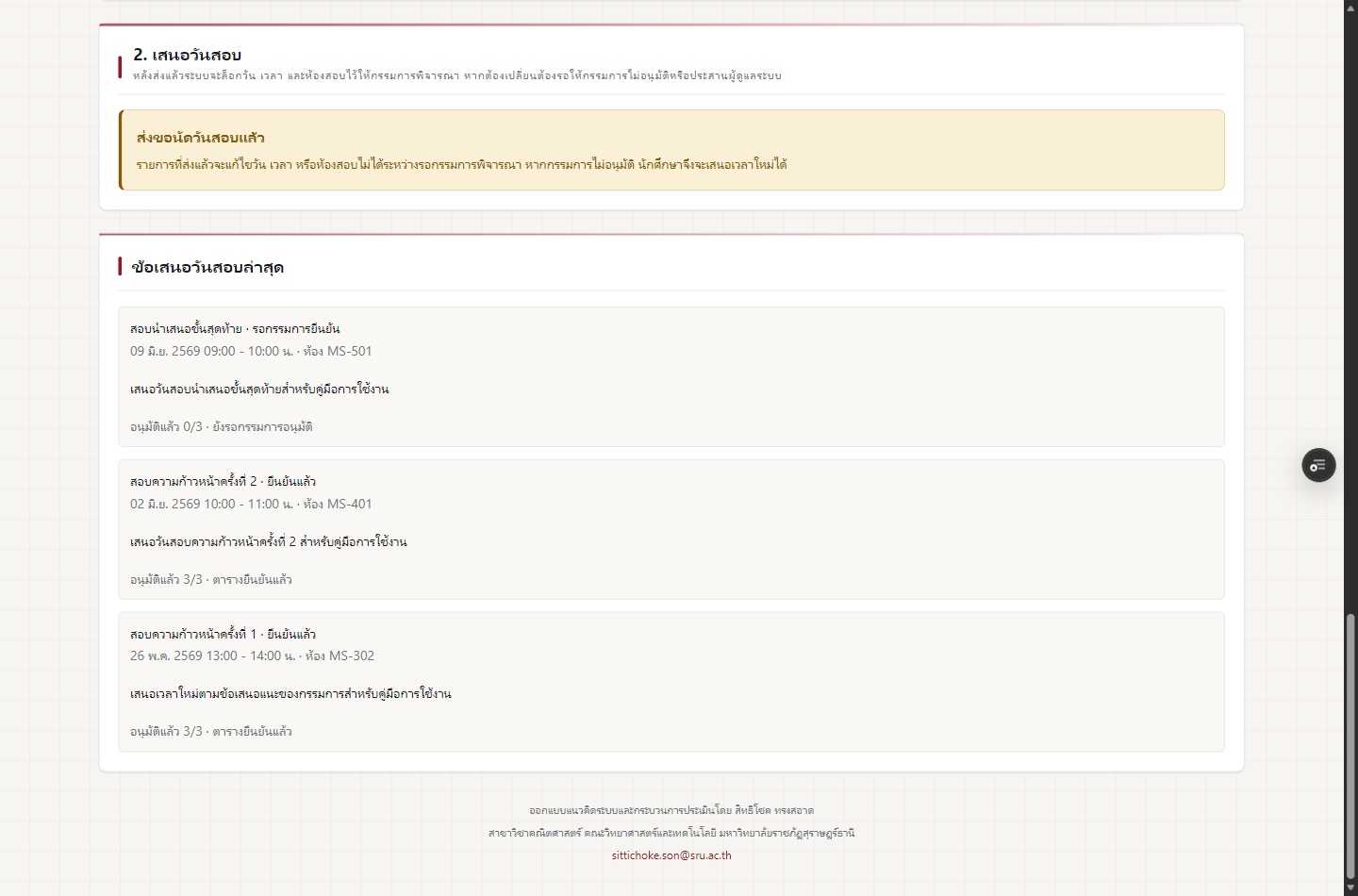
ส่งหลักฐาน Final
บันทึกหลักฐานสำหรับรอบนำเสนอขั้นสุดท้ายเมื่อระบบเปิดรอบและขั้นตอนก่อนหน้าครบแล้ว โดยควรตรวจเกณฑ์ Final ก่อนจัดลำดับเนื้อหาการนำเสนอ
ให้ทำตามนี้
- 1เปิดหน้าตารางสอบ
- 2อ่านเกณฑ์ประเมิน Final ก่อนเตรียมสไลด์หรือเอกสาร
- 3เลือกส่วน Final
- 4กรอกหลักฐานเฉพาะรอบ Final ให้ครบ
- 5เสนอวันสอบหากยังไม่ได้เสนอ
หลังทำสำเร็จควรเห็น
ระบบบันทึกหลักฐาน Final และรอกรรมการตามขั้นตอน กรรมการจะประเมินตามเกณฑ์ Final ที่กำหนดไว้
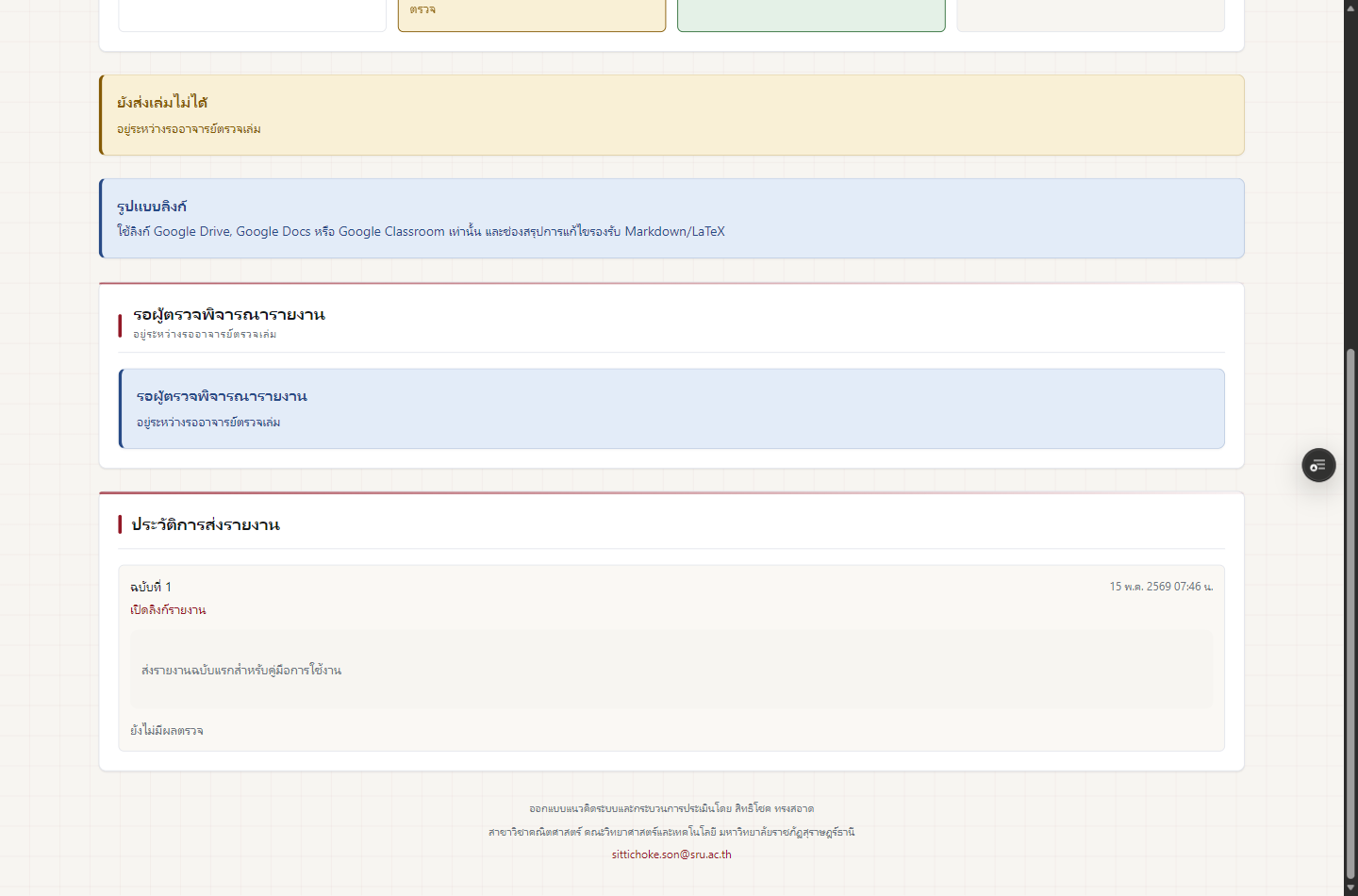
ส่งรายงานฉบับแรก
ส่งรายงานหลังผ่านรอบ Final ตามเงื่อนไขของรายวิชา
ให้ทำตามนี้
- 1เปิดหน้ารายงาน
- 2แนบลิงก์รายงาน
- 3กรอกรายละเอียดที่ระบบต้องการ
- 4ส่งรายงานฉบับแรก
หลังทำสำเร็จควรเห็น
ระบบบันทึกรายงานฉบับที่ 1 และแสดงสถานะรออาจารย์ตรวจ
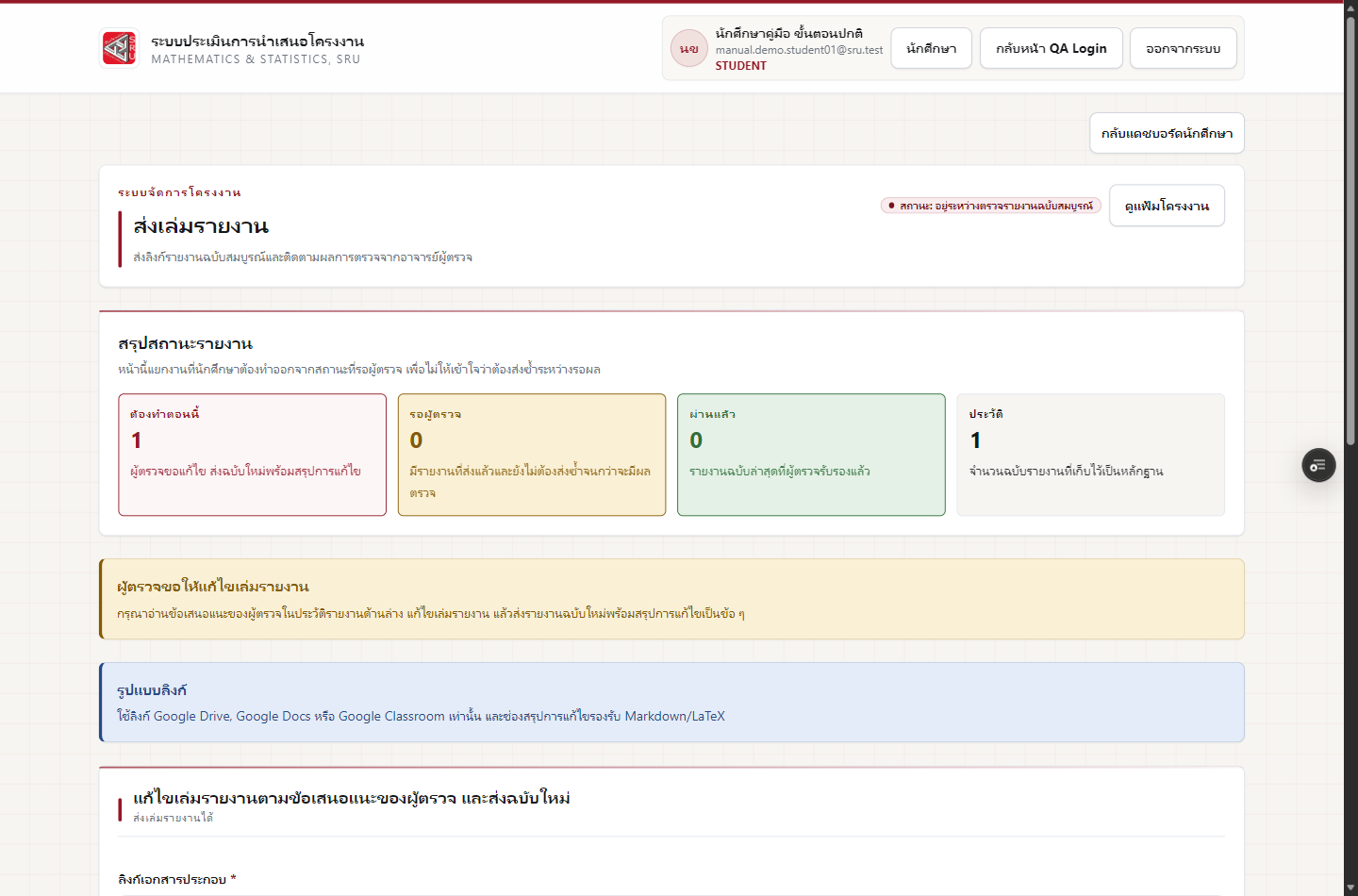
อ่านคอมเมนต์เมื่ออาจารย์ขอแก้ไขรายงาน
ดูว่าต้องแก้รายงานส่วนใดก่อนส่งฉบับใหม่เมื่ออาจารย์ขอแก้ไขรายงาน
ให้ทำตามนี้
- 1เปิดหน้ารายงาน
- 2อ่านคอมเมนต์จากอาจารย์
- 3ดูประวัติรายงานฉบับก่อนหน้า
หลังทำสำเร็จควรเห็น
นักศึกษาเห็นคอมเมนต์และปุ่มสำหรับส่งรายงานฉบับใหม่
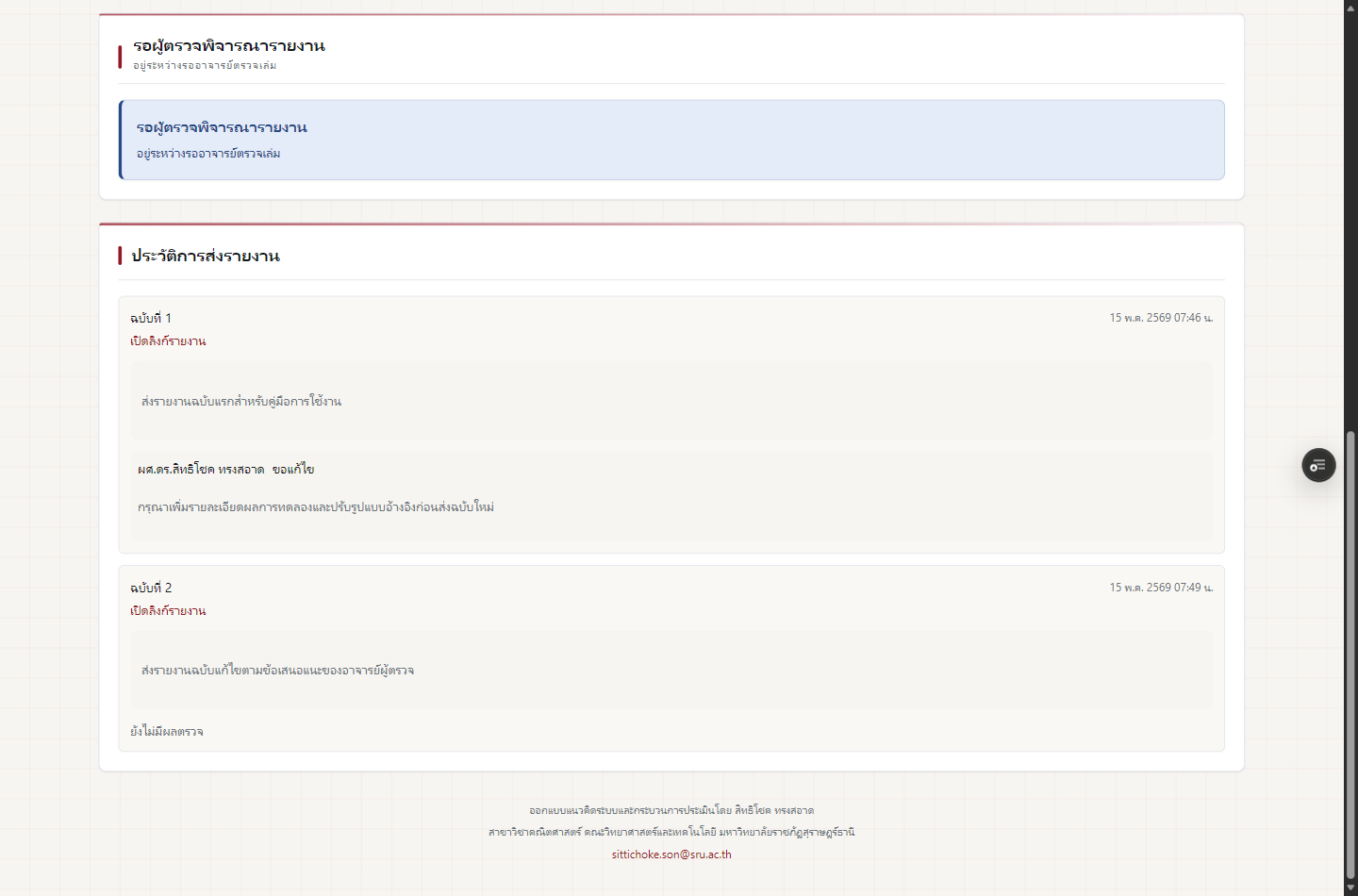
ส่งรายงานฉบับใหม่
ส่งรายงานฉบับแก้ไขเพื่อให้อาจารย์ตรวจฉบับล่าสุด
ให้ทำตามนี้
- 1แก้ไขรายงานตามคอมเมนต์
- 2แนบลิงก์ฉบับใหม่
- 3ส่งรายงานฉบับใหม่
หลังทำสำเร็จควรเห็น
ระบบเพิ่มรายงานเป็นฉบับถัดไป และอาจารย์จะตรวจจากฉบับล่าสุด
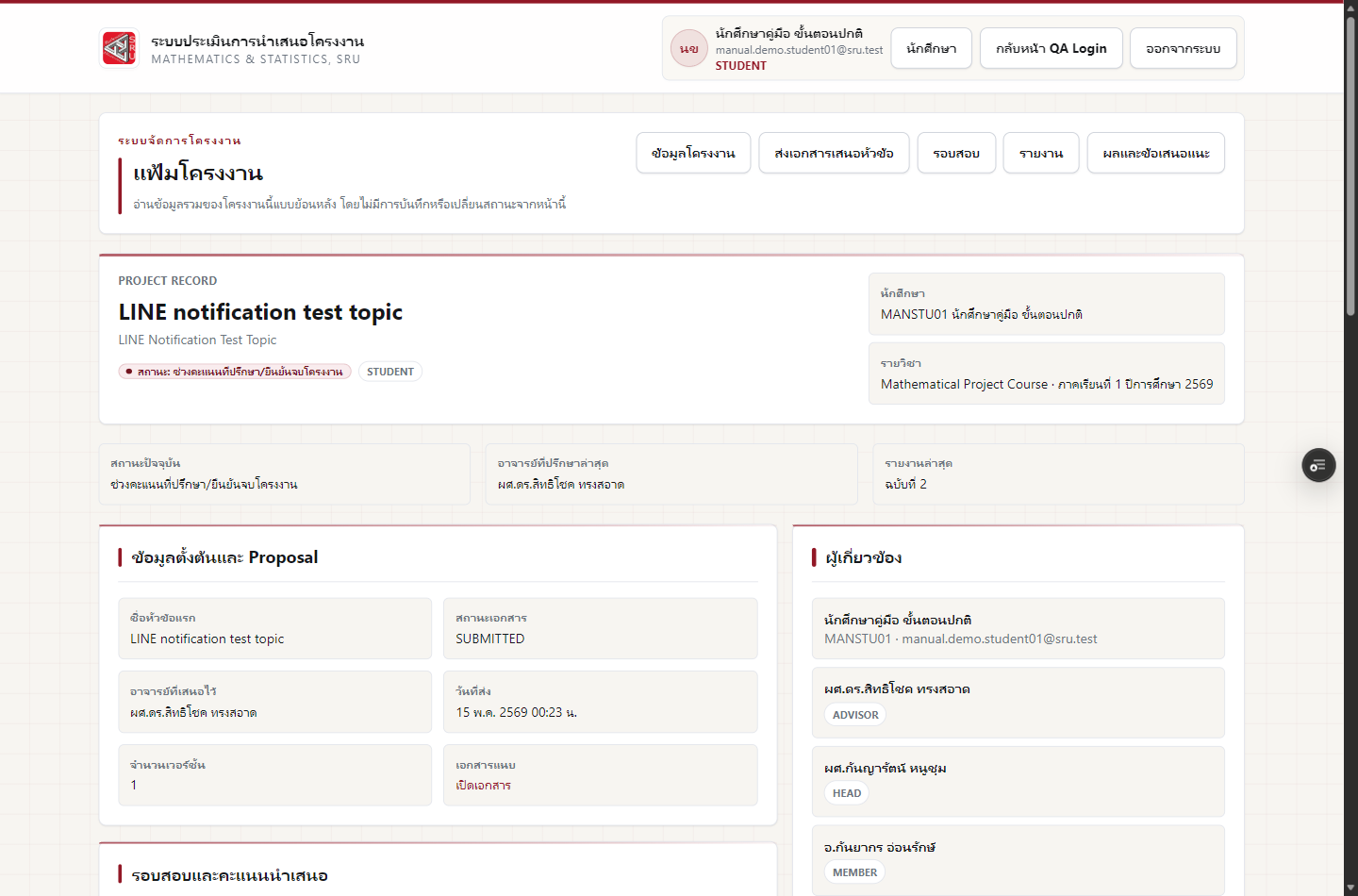
ดูแฟ้มโครงงาน
ดูข้อมูลรวมของโครงงาน รายชื่อผู้เกี่ยวข้อง รอบสอบ รายงาน คะแนน และหลักฐานย้อนหลัง
ให้ทำตามนี้
- 1กดดูแฟ้มโครงงานจากแดชบอร์ดหรือหน้าที่เกี่ยวข้อง
- 2เลือกอ่านหมวดข้อมูลที่ต้องการ
- 3ใช้ลิงก์กลับไปทำงานในหน้าที่เหมาะสม
หลังทำสำเร็จควรเห็น
เห็นประวัติโครงงานโดยไม่ต้องเปิดหลายหน้า